Appearance
教程 & 最佳实践
一、研发场景实用工具推荐
本文面向实际研发场景,整理并推荐了一组可直接应用于日常开发流程的 Agent 工具——既有开箱即用的 Skill(技能),也有 MCP 服务器与 LSP 等能力。分别针对具体任务提供明确的能力边界与使用场景说明,帮助你在不同阶段选择合适的工具,提高开发效率。
CodeWave IDE 的能力主要来自内置(开箱即用,无需安装)与插件市场(在对话中输入 /plugin 打开插件市场,搜索插件名并安装)两部分,涵盖 Skill(技能)、MCP 服务器与 LSP 等。其中技能由 AI 根据任务描述自动匹配调用,也可以显式点名或用 /技能名 直接触发;MCP / LSP 安装后由 AI 按需自动调用。此外,gh / glab 这类平台 CLI 工具装好并认证后,AI 可直接驱动它们完成 PR / MR 相关操作,推荐一并配置。
1. 需求与规划
这一阶段的重点是:把模糊的想法变成清晰的规格,让后续编码有据可依。
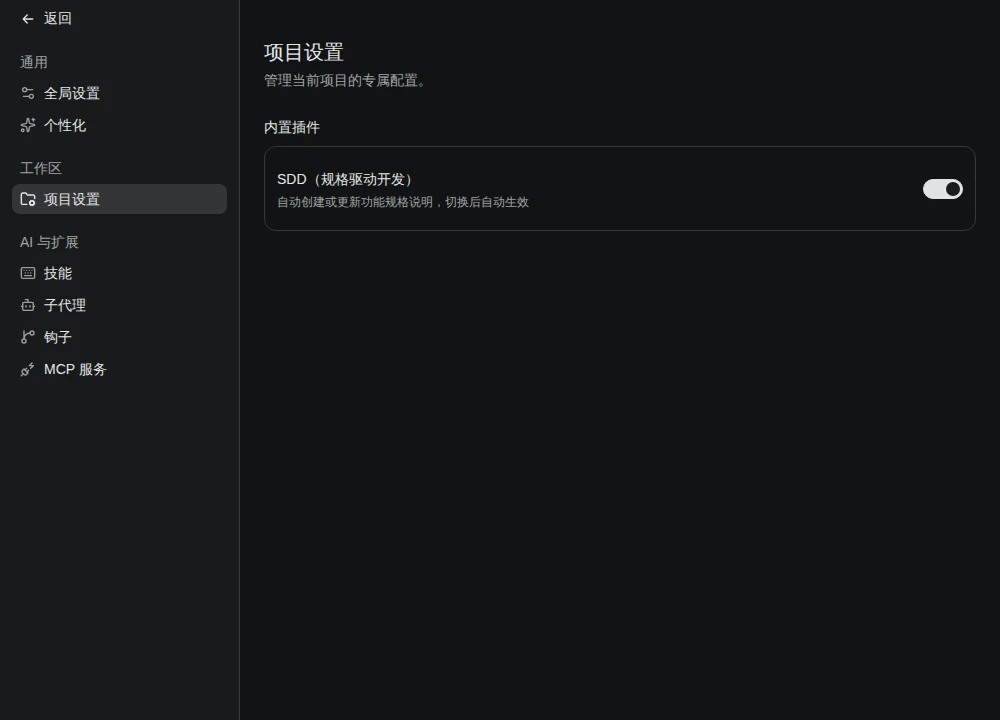
- SDD(内置)——规格驱动开发:把模糊需求自动整理成功能规格说明(用户故事 + 验收场景),内置校验脚本统计规格完整性,并用单选衔接「技术方案(可选)→ 编码」。SDD 插件默认关闭,先在「设置 → 项目设置」启用「SDD」开关(写入项目 .wave/settings.json)。
- 场景:新功能从想法到可执行规格的全过程。
- 示例:"把'支付模块改造'的需求写成规格说明,先 clarify 一下有哪些歧义。"
- /plan(内置)——进入计划模式:AI 只允许修改计划文件(
.wave/plans/目录),用于协作制定和完善开发计划,不直接改动项目代码。/plan查看当前计划,/plan <描述>切换计划模式并立即开始规划。- 场景:动手写代码前先明确方案;规划阶段限制 AI 只产出计划。
- 示例:"用 /plan 先出一份支付模块迁移方案。"
2. 编码实现
进入编码阶段,以下技能帮助你设计高质量方案并落地实现。
- frontend-design(插件市场)——创建独特的、生产级的前端界面,避免千篇一律的"AI 风格"。
- 场景:网页、着陆页、海报、React 组件等一切需要视觉设计的界面。
- 示例:"做一个分享海报"。
- typescript-lsp(插件市场)——TypeScript/JavaScript 语言服务器,提供代码补全、跳转定义、查找引用、符号搜索、类型提示与错误诊断。
- 场景:大型 TS 项目的精准代码智能(对 IDE 内置能力的补充)。
- 示例:"用 typescript-lsp 检查这个接口的调用方有哪些,类型是否有误。"
3. 代码质量与提交
写完之后,用这一组技能把代码打磨干净并安全合入。
- gh / glab(CLI 工具)——GitHub CLI 与 GitLab CLI,分别对应 GitHub 与 GitLab / 内部 GitLab 仓库。安装并认证(
gh auth login/glab auth login)后,AI 可以直接创建与查看 PR / MR、发表审查评论、查询 CI 状态,不必再手工复制粘贴链接;内置的code-review与插件市场的commit-skills(提交、推送 MR/PR、等待合并)都依赖它们。- 场景:提交后自动开 PR / MR、按审查意见逐条回复、盯 CI 与合并状态。
- 示例:"把这次改动推上去开个 MR,并回复刚才的审查意见。"
- code-review(内置)——审查当前 diff,按力度查找正确性 bug 与简化机会,并直接给出修改建议。
- 场景:提交前的自查、合并请求评审。
- 示例:"用 code-review 审查这次改动。"(
/code-review直接触发)
- simplify(内置)——审查并直接修复代码的复用、简化与效率问题(不找 bug)。
- 场景:代码重复、过度设计、可读性差的清理。
- 示例:"用 simplify 优化这个模块,去掉重复逻辑。"
- commit-skills(插件市场)——简化 Git 工作流,包含
commit(提交)、commit-push-mr/commit-push-pr(提交并推送 MR/PR)、watch-merge-mr/watch-merge-pr(等待合并)5 个技能,覆盖从提交到合并的全流程。- 场景:规范的提交信息与自动化的 MR/PR 流程。
- 示例:"用 commit-skills 提交这次改动并推送 PR。"
4. 测试与调试
- 先诊断再修复(提示词实践)——遇到 bug 时明确要求 AI 先定位根因、给出证据,再动手改,避免盲试;新功能先用测试驱动,先写能复现的失败用例,实现后再确认转绿。
- 场景:疑难 bug、测试失败、易回归的核心逻辑。
- 示例:"先写一个能复现这个偶发超时的测试,再修到它转绿。"
- Playwright CLI(命令行工具)——通过 Bash 直接驱动真实浏览器:页面导航、抓取可交互元素快照、点击、填充、执行脚本与断言。命令按需取数,不必把工具 schema 与整棵页面无障碍树塞进上下文,比 MCP 方案更省 token(安装:
npm install -g @playwright/cli@latest)。- 场景:Web 应用端到端验证、抓取接口请求、复现前端问题。
- 示例:"用 playwright-cli 打开本地页面,检查登录流程的接口请求。"(详见第四部分)
5. 文档与知识沉淀
代码之外,文档质量同样决定团队效率。
- deep-wiki(插件市场)——AI 驱动的 Wiki 生成器,支持 Mermaid 图表、源码引用、入职指南与 llms.txt 生成,内置 3 个子代理(wiki-architect / wiki-researcher / wiki-writer)。
- 场景:为新仓库快速搭建团队 Wiki、维护架构文档。
- 示例:"用 deep-wiki 为这个仓库生成一份带架构图的 Wiki。"
- document-skills(插件市场)——办公文档处理套件:docx(Word)、xlsx(Excel)、pptx(PowerPoint)、pdf,可读取、创建、编辑并支持格式转换。
- 场景:需求文档、表格数据、汇报 PPT、PDF 解析。
- 示例:"帮我把这份 docx 转成带修订标记的版本。"
- artifact(内置)——把本地 HTML 或 Markdown 发布成可分享的网页链接,一键生成、可更新、默认私有。
- 场景:把报告、原型、迁移计划分享给团队。
- 示例:"把这份 Markdown 做成可分享的网页。"
- init(内置)——分析代码库并生成 AGENTS.md,沉淀项目级与用户级指令,让 AI 在不同会话间保持一致。
- 场景:新仓库起步、接手陌生项目。
- 示例:"用 init 分析这个仓库并生成 AGENTS.md。"
6. 调研与日常效率
- deep-research(内置)——深度调研:多路搜索 → 抓取来源 → 对抗性验证 → 输出带引用的报告。
- 场景:技术选型调研、竞品分析、陌生领域学习。
- 示例:"用 deep-research 调研三种消息队列在支付场景的优劣。"
- tavily-search(插件市场)——Tavily AI 搜索引擎 MCP 服务器,为 Agent 提供实时网络搜索能力。
- 场景:需要最新资料、文档查询、版本信息确认。
- 示例:"用 tavily-search 查一下这个 API 的最新变更。"
- loop(内置)——定时循环执行指令,适合轮询、监控、定期检查。
- 场景:监控服务状态、定时跑检查脚本。
- 示例:
/loop 5m 检查服务状态
- settings(内置)——管理 Wave 配置(settings.json、hooks、MCP、插件等)。
- 场景:调整模型、配置钩子、注册 MCP 服务。
- 示例:
/settings 帮我加一个 PreToolUse 钩子
提示:能力支持叠加使用——例如先用 SDD 把需求写成规格,再用
frontend-design实现界面,最后用commit-skills走完提交到合并的流程(依赖gh/glab完成实际的 PR / MR 操作)。描述任务时直接说明目标,AI 会自动匹配合适的能力。
二、将 Figma 设计稿转化为前端代码
设计稿还原是前端开发的高频场景。通过 MCP(Model Context Protocol),CodeWave IDE 可以连接 Figma 设计稿数据,让 AI 直接读取设计稿的布局、颜色、字体与图片资源,一键生成与设计稿高度一致的响应式页面。
本教程以 Figma 的 MCP 服务器(figma-developer-mcp,社区版)为例,演示从配置到出码的完整流程。Figma 官方也提供 MCP 服务器,如果条件允许,官方 MCP 同样极力推荐。
1. 准备:获取 Figma Access Token
Figma 通过 Personal Access Token 授权第三方应用访问设计稿数据。
- 登录 Figma,点击左上角用户头像 → Settings。
- 在顶部菜单选择 Security,滚动到 Personal access tokens 部分,点击 Generate new token。
- 输入 Token 名称(如
codewave-figma)、设置有效期,并勾选所需权限,点击 Generate token。 - 复制生成的 Token(只显示一次,请妥善保存)。
注意:Token 仅授权访问其持有者账号有权限的设计稿;分享设计稿给该账号后再使用。
2. 在 CodeWave IDE 中添加 Figma MCP 服务器
打开 CodeWave IDE 设置 → MCP,点击「添加 MCP 服务」,选择类型并填写配置:
- stdio 类型(推荐,本地运行):json
{ "mcpServers": { "figma": { "type": "stdio", "command": "npx", "args": ["-y", "figma-developer-mcp", "--stdio"], "env": { "FIGMA_API_KEY": "你的 Access Token" } } } } - http 类型:如果使用远程托管的 Figma MCP 服务,填写服务 URL 并在 headers 中携带 Token。
保存后服务器自动连接,列表显示连接状态。
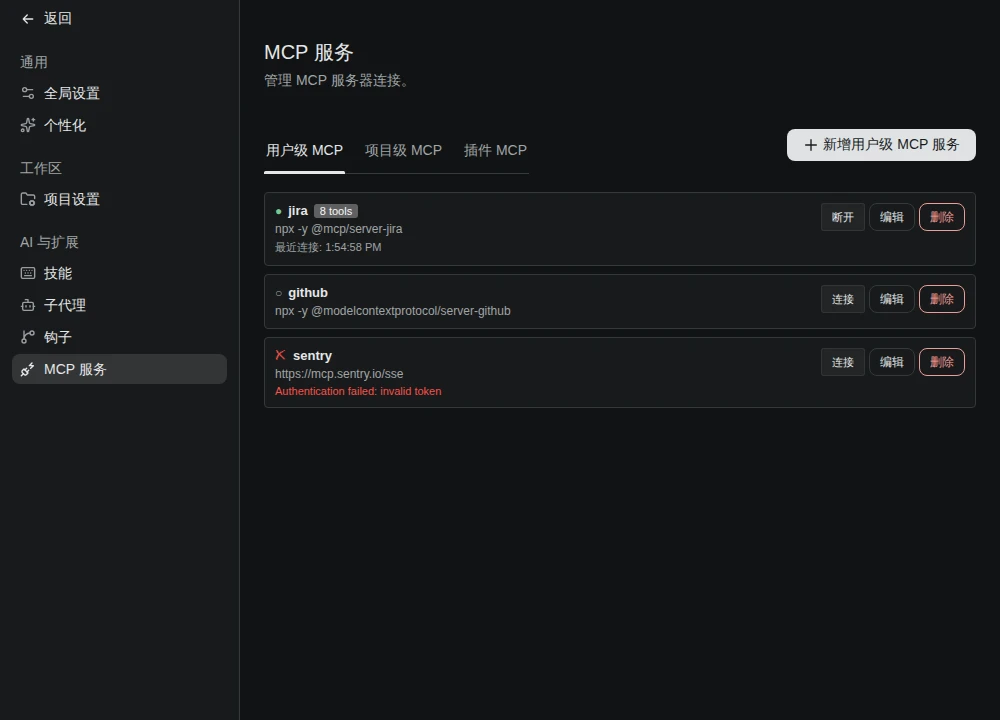
也可以直接在项目根目录创建
.mcp.json(同上的mcpServers结构),启动时自动加载。更多配置方式见 桌面版文档 - MCP。
3. 对话中粘贴设计稿链接,提出需求
在本地打开项目文件夹(CodeWave IDE 桌面端「打开项目」,或 IDE 插件中打开工作区),然后把 Figma 设计稿的选中区域链接复制到对话中:
- 打开 Figma 设计稿,选中要还原的 Frame。
- 右键 → Copy/Paste as → Copy link to selection,复制设计稿链接。
- 在 CodeWave IDE 输入框中粘贴链接并描述需求,例如:
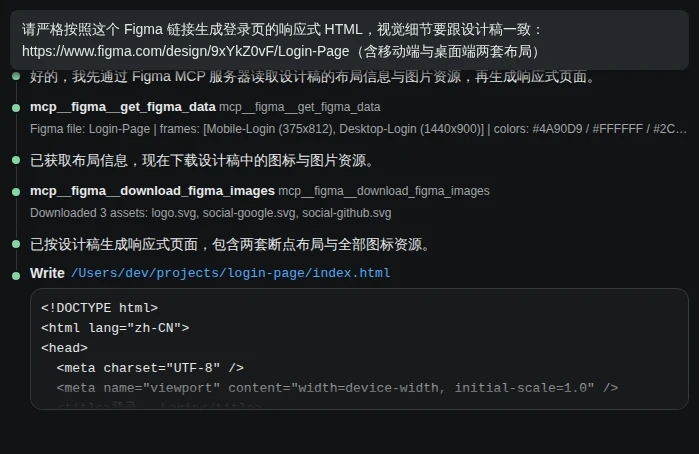
请严格按照这个 Figma 链接生成登录页的响应式 HTML,视觉细节要跟设计稿一致:https://www.figma.com/design/9xYkZ0vF/Login-Page(含移动端与桌面端两套布局)
AI 会自动匹配并调用 Figma MCP 工具:先读取设计稿布局信息(get_figma_data),再下载其中的图标与图片资源(download_figma_images),最后生成 index.html:
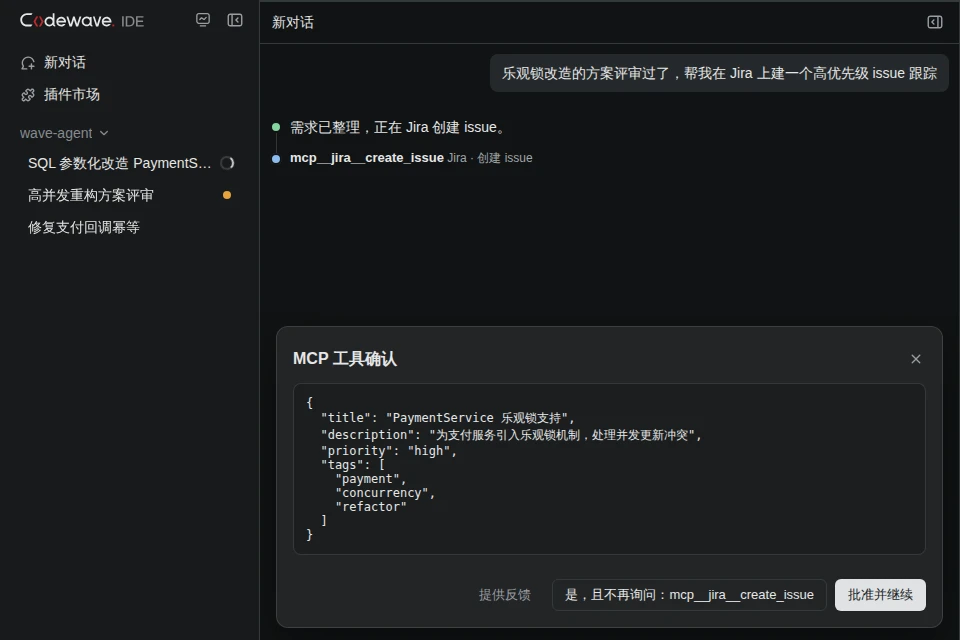
首次调用需授权:MCP 工具首次使用时弹出权限确认,勾选「总是允许」后存为信任规则,后续调用免确认:
4. 预览与迭代
生成完成后,在预览面板(或浏览器中)打开 index.html 查看效果,继续对话迭代优化:
- "背景色跟设计稿再贴近一点,改成 #4A90D9 的渐变"
- "移动端断点下把表单挤成单列"
- "图标用设计稿里的 SVG,不要用 iconfont"
每一次反馈都会在同一个对话上下文里继续,AI 会基于设计稿数据与你的意见持续调整。
常见问题
- 工具调用失败:确认 Token 有效且对设计稿有访问权限,服务器连接状态正常(设置 → MCP 可查看)。
- 链接无法读取:使用 Copy link to selection 复制的链接,而不是浏览器地址栏的链接;确保设计稿已分享给 Token 所属账号。
- 生成的样式与设计稿有偏差:在设计稿中确认 Frame 命名与图层结构清晰,描述需求时补充关键要求(如响应式断点、主色值)。
三、SDD开发案例
SDD(规格驱动开发)是随 CodeWave 内置的插件:在写代码之前先用功能规格说明(用户故事 + 验收场景)明确设计,走完「规格 → 技术方案(可选)→ 编码」的完整工作流。下面介绍插件的启用方式与工作流全流程。
1. 启用 SDD 插件
SDD 插件默认关闭,不干扰日常使用。启用方式:在设置页「项目设置」视图切换「SDD(规格驱动开发)」开关,切换后立即生效(无需重启会话),开关状态与项目 .wave/settings.json 的 enabledPlugins 保持同步:
2. 规格驱动开发工作流
启用 SDD 插件后,当你提出新的功能需求或修改需求时,AI 会引导你走完「规格 → 技术方案(可选)→ 编码」的工作流:先编写或更新功能规格说明并请你确认,再按需制定技术方案,最后开始编码。各阶段之间的衔接均通过单选按钮完成,全程进度实时显示在任务列表中。
第一阶段:规格编写与确认
提出需求后,AI 自动编写功能规格说明(用户故事 + 验收场景),任务列表显示「编写功能规格」进行中;编写完成后通过单选弹窗请你决策——选择「直接实现」即直接进入编码、选择「制定技术方案」进入可选的技术方案阶段;如需调整规格,选择弹窗末尾的「其他」并输入修改意见,AI 会按反馈更新规格后再次请求决策。
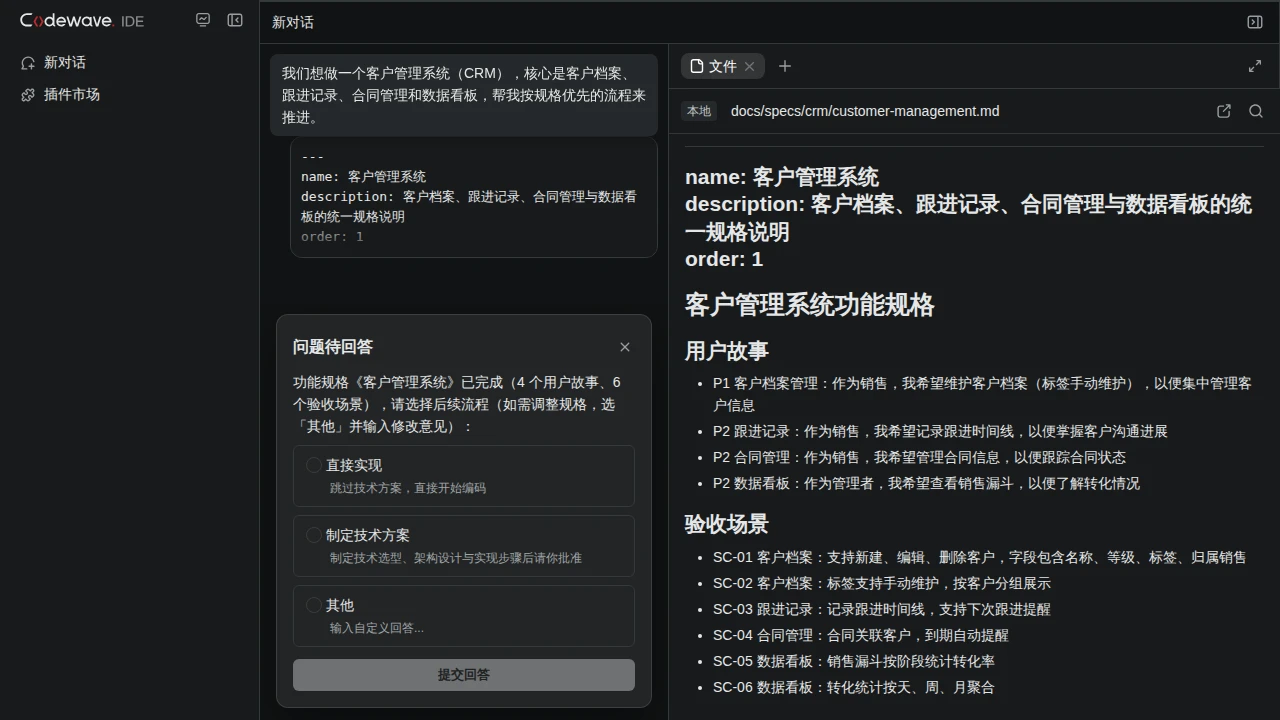 规格编写阶段:AI 产出规格说明并写入
 docs/specs/ 文件,点击消息中的文件路径可在右侧文件面板预览完整 spec;编写完成后通过单选弹窗请你决策(「直接实现 / 制定技术方案」,「其他」用于输入调整意见)
第二阶段(可选):技术方案
在规格决策弹窗中选择「制定技术方案」后,进入技术方案模式制定技术方案(技术选型、架构设计、实现步骤)。方案全文在桌面端的计划面板中展示(与对话并排的右侧面板);确认框保持紧凑,方案正文不进入对话消息列表,方案经你批准后才开始编码。
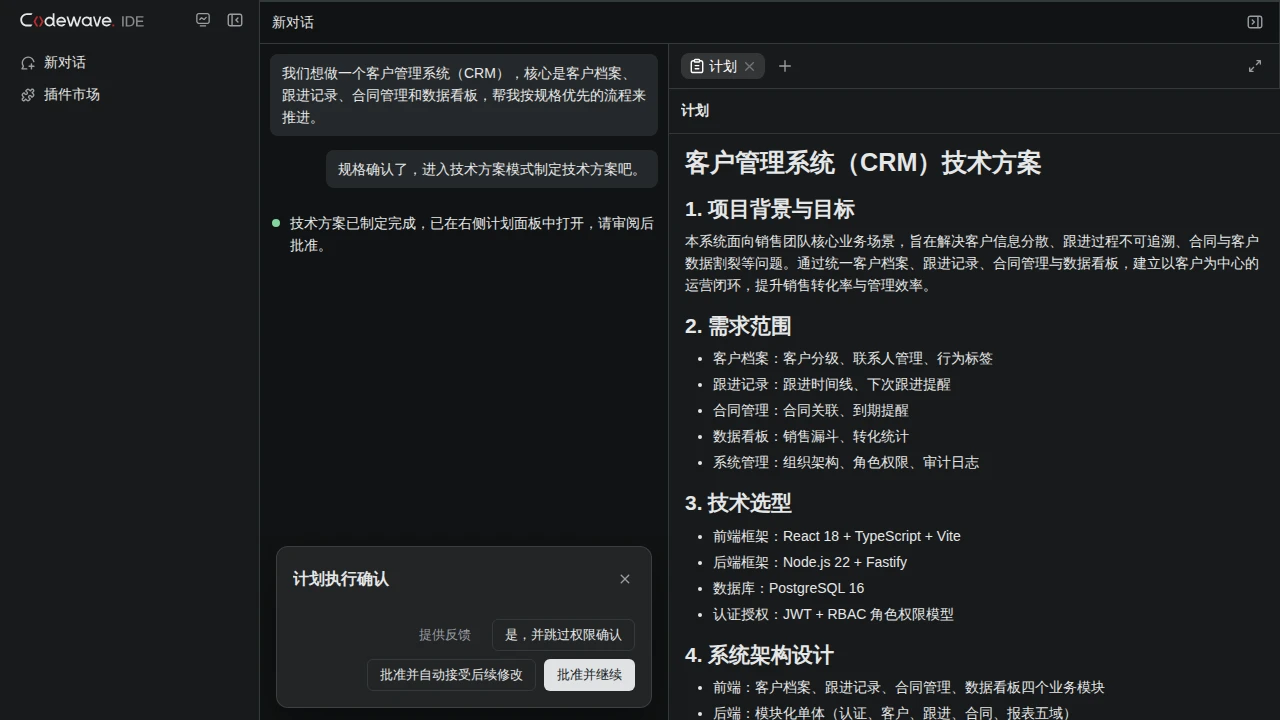 技术方案预览:方案全文在右侧计划面板中展示,对话与方案并排对照;确认框保持紧凑(方案正文不进入消息列表),提供「批准并继续」「批准并自动接受后续修改」「提供反馈」等选项,批准后开始编码
第三阶段:编码实现
方案批准后进入编码阶段。任务列表全程记录各阶段进度——规格、技术方案标记为已完成、当前实现阶段标记为进行中;跳过的可选阶段不会出现在任务列表中。
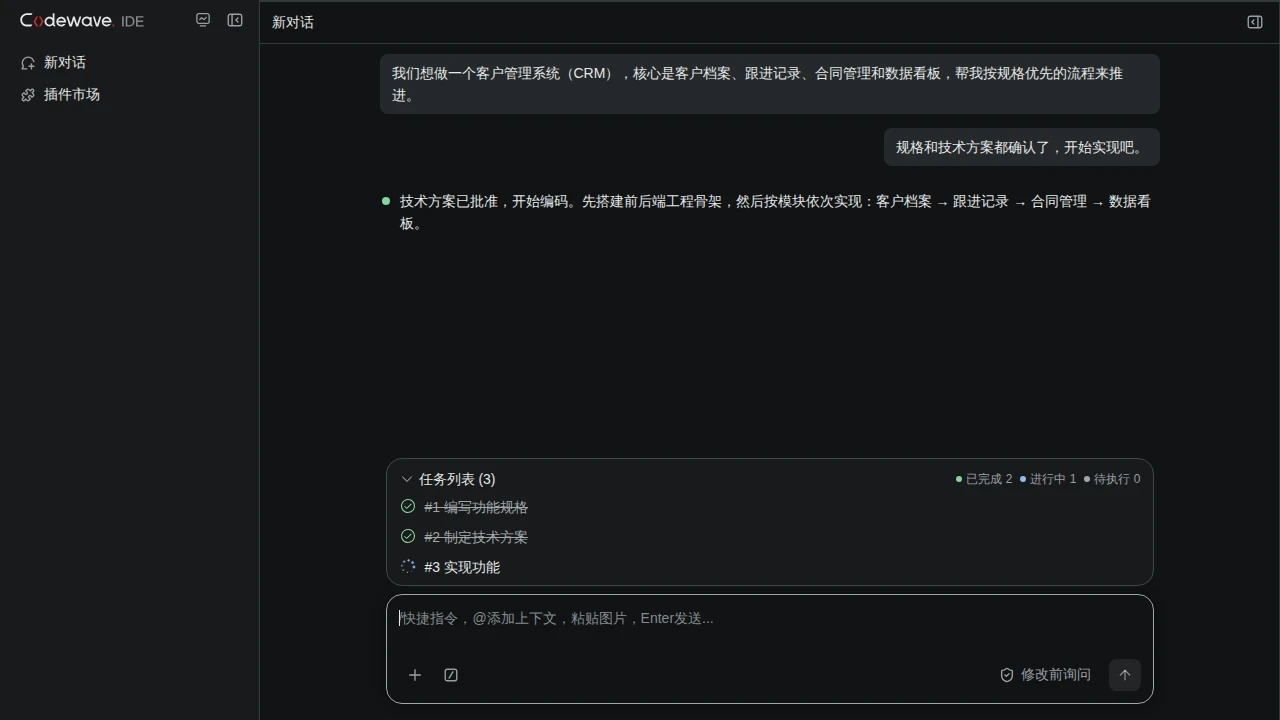 编码阶段:任务列表展示完整工作流进度
迭代已有需求:更新既有规格
当需求是对已有功能的修改时,AI 不会另起新规格,而是直接更新对应的既有规格文件(沿用已有的规格目录与分组命名,新增用户故事和验收场景),任务列表显示「更新功能规格」进行中;更新完成后同样通过单选弹窗请你决策——选择「其他」并输入意见时按反馈继续调整,选择「直接实现」或「制定技术方案」后按更新后的规格重新汇入相应阶段。
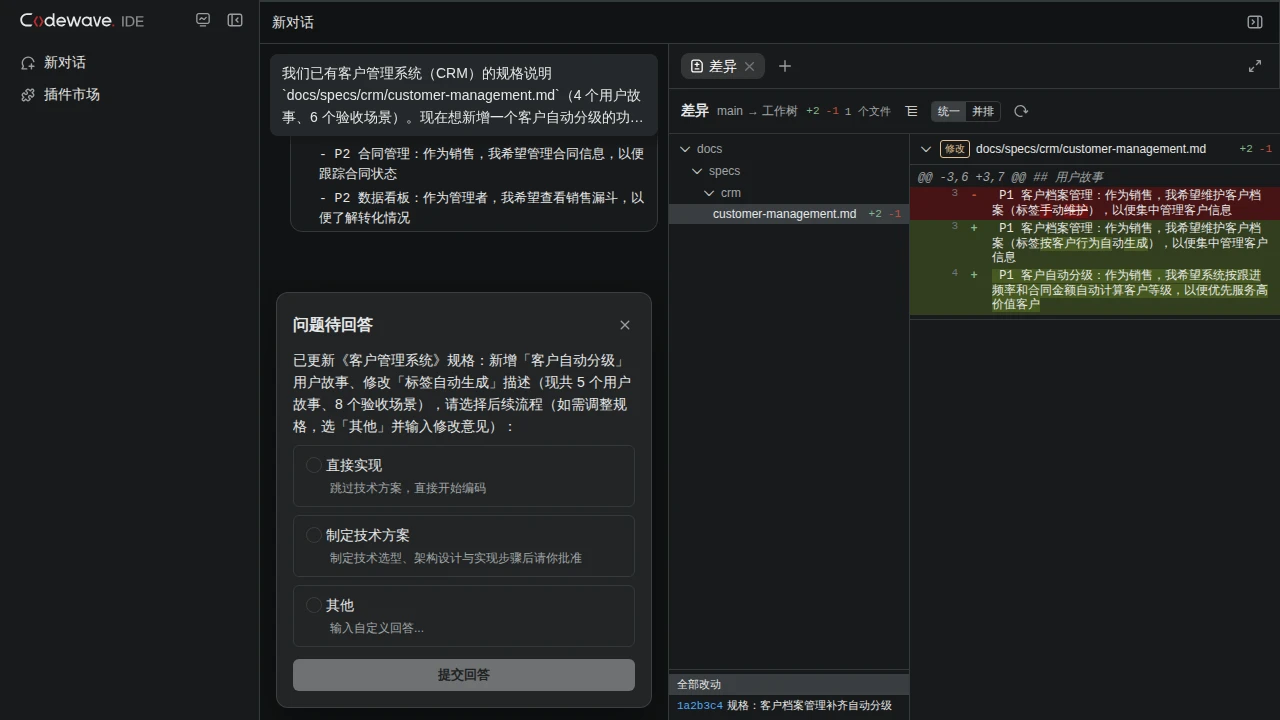 迭代已有需求:AI 更新既有规格文件(Edit 修改以 diff 形式在消息中展示),右侧差异面板预览 spec 文件的具体改动;更新完成后通过单选弹窗请你决策(「直接实现 / 制定技术方案」,「其他」用于输入调整意见)
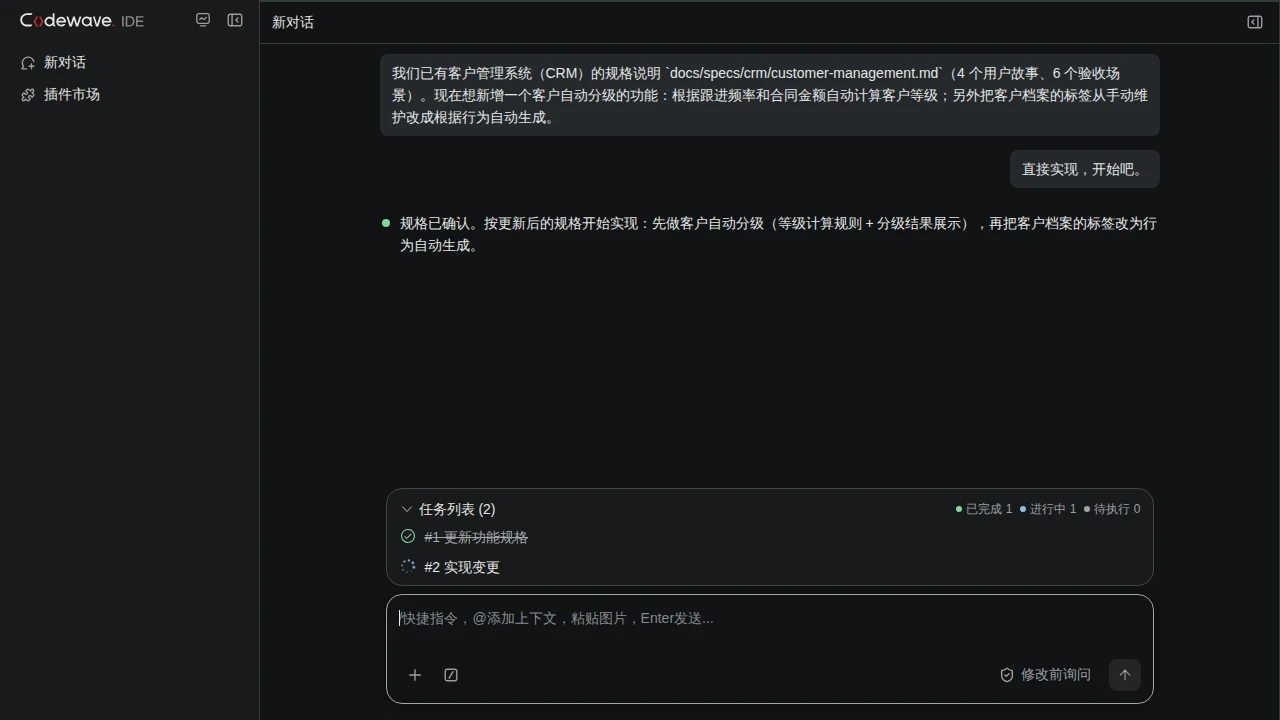 确认后重新汇入实现流程:任务列表展示「更新功能规格」已完成、「实现变更」进行中
3. 实际产出统计
以下为使用 CodeWave IDE SDD 实际产出的 spec 文档统计,这些来自真实项目实践的规格文件总结了最佳实践,帮助开发者更好地提效,并提升 AI 编码质量。
| 指标 | 数量 |
|---|---|
| 规格文件 | 66 |
| 用户故事 | 341 |
| 验收场景 | 1,263 |
| 测试用例 | 4,660 |
具体规格详见:docs/specs/。
四、实现网页自动化测试
功能验证与回归测试是保证页面质量的关键。CodeWave IDE 可以让 AI 直接驱动真实浏览器完成"打开页面 → 操作元素 → 校验结果"的自动化测试,并把结论整理成测试报告。
本教程推荐 Playwright CLI(playwright-cli):它由 AI 通过 Bash 工具直接调用,无需安装插件或配置 MCP;命令简短、只在需要时抓取页面数据,不必把工具 schema 与整棵页面无障碍树塞进模型上下文,因此比 MCP 方案更省 token。
1. 安装 Playwright CLI
bash
npm install -g @playwright/cli@latest   # 需要 Node.js 18+
playwright-cli --help                   # 确认安装成功
可选:把它的用法安装成技能,AI 会自动匹配加载(写入项目 .agents/skills/,Wave 会识别该目录):
bash
playwright-cli install --skills=agents不装技能也可以——直接让 AI 读 playwright-cli --help 自己上手。
2. 对话驱动自动化测试
直接用自然语言描述测试目标即可。AI 会用 open 打开页面、snapshot 抓取可交互元素快照(每个元素带 ref)、再用 fill / click / select / press 操作元素,最后用 screenshot / eval 校验结果:
打开登录页 https://example.com/login,填写账号密码点击登录,检查是否跳转成功并截图,最后把测试结论写成 test-report.md
对应的命令大致如下:
bash
playwright-cli open https://example.com/login --browser chrome
playwright-cli snapshot          # 拿到页面上各元素的 ref
playwright-cli fill e3 "dev@example.com"
playwright-cli fill e4 "******"
playwright-cli click e5
playwright-cli screenshot        # 校验渲染结果并留证
几个容易踩的点:
- ref 每次都变:页面一变就重新
snapshot,不要复用旧 ref。 - 本地服务优先用
127.0.0.1:部分环境下localhost会连接异常。 --headed可以看着浏览器跑(调试时好用);--device "iphone 15"/--mobile用于移动端视口校验。- 快照文件默认落在当前目录的
.playwright-cli/。
Bash 命令首次执行时可能弹出权限确认,勾选「总是允许」后存为信任规则,后续免确认。
3. 常用测试指令
- 打开并校验页面:"打开 https://example.com,检查标题和加载状态"
- 表单流程测试:"注册流程:填写表单、提交、校验成功提示"
- 元素交互:"点击首页的『了解更多』按钮,确认跳转到文档页"
- 视觉校验:"对移动端视口截图,检查布局是否有溢出"
- 控制台检查:"检查这个页面控制台有没有报错,把错误列出来"
4. 测试报告与回归
AI 会把测试结果整理为结构化的测试报告(用例、步骤、结果、控制台错误、截图),写入项目文件,便于跟踪与回归:
- 首次测试:让 AI 生成覆盖核心流程的测试步骤并执行
- 回归测试:修复后让 AI 重跑关键用例:"按 test-report.md 里的用例重新跑一遍登录流程"
- 持续集成:把生成的测试脚本接入 CI,配合定时循环技能(
/loop)定期巡检页面可用性