Skip to content

VS Code 扩展使用文档

Wave 代码智聊是一款集成在 VS Code 中的 AI 辅助编程扩展,旨在通过强大的 AI 能力提升开发者的编码效率。本文档详细介绍了该产品的所有核心功能。


1. 核心聊天体验

1.1 欢迎界面

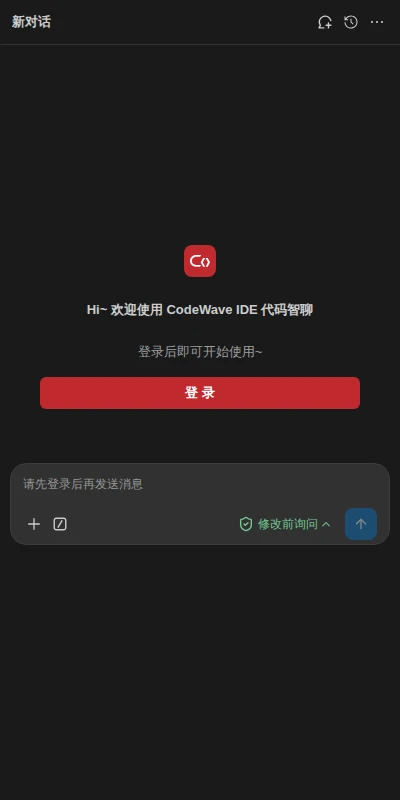
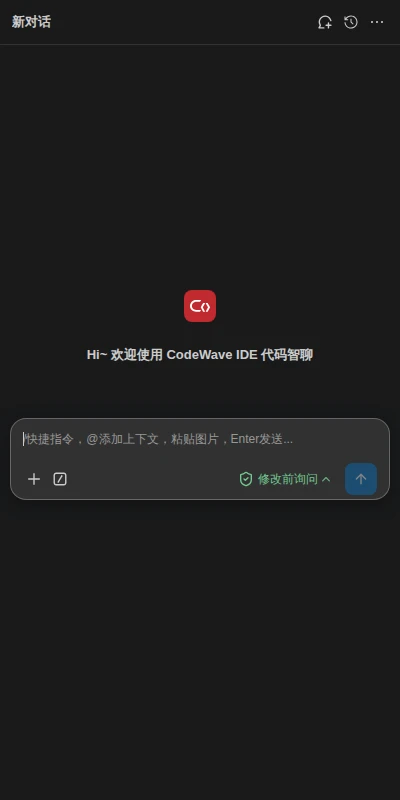
当用户首次打开 Wave 代码智聊时,会看到亲切的欢迎信息,引导用户开始对话。

欢迎界面欢迎界面

1.2 基础对话

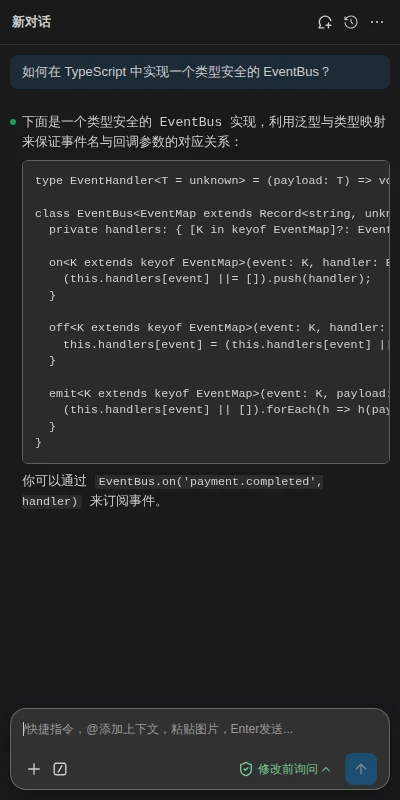
支持 Markdown 格式的文本交互,能够生成带有语法高亮的代码块,方便用户直接阅读和复制。

基础对话基础对话

1.3 工具提示 (Tooltips)

为了提供一致且可靠的用户体验,Wave 实现了自定义的工具提示组件。当用户将鼠标悬停在图标或特定元素上时,会显示功能说明文案。

主要特性:

  • 智能定位:工具提示会根据元素在屏幕上的位置自动选择最佳显示方向(如 top-left, bottom-left 等),确保文案始终在 Webview 边界内显示,避免被遮挡。
  • 视觉一致性:使用 VS Code 官方主题变量,完美适配深色和浅色模式。
  • 覆盖全面:涵盖了发送、停止、清除聊天、权限模式切换、设置以及文件标签等所有核心交互元素。

发送按钮工具提示发送按钮工具提示


2. 智能输入与上下文

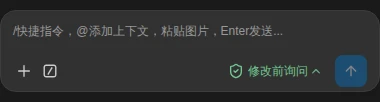
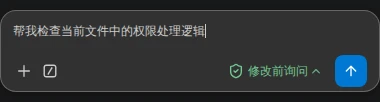
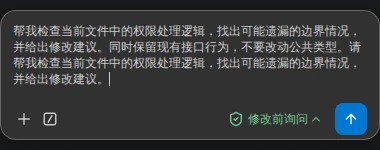
Wave 提供了一个强大的富文本输入框,支持内联标签、指令补全和图片附件,让用户能够高效地构建复杂的上下文。

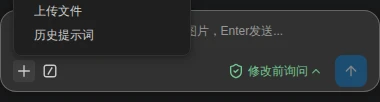
2.1 消息队列

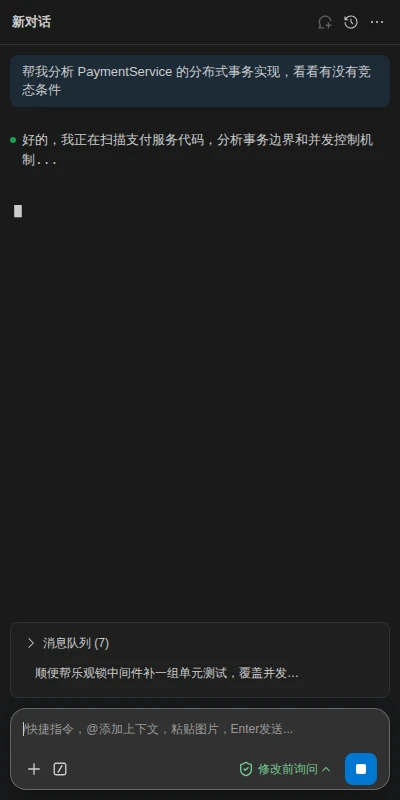
当 AI 正在处理当前请求并进行流式输出时,用户仍然可以发送新消息。这些消息会自动进入队列,并在当前任务完成后按顺序自动执行。

主要特性:

  • 忙碌时发送:在 AI 运行时,发送按钮会变为"加入队列"图标,点击即可将消息加入队列。
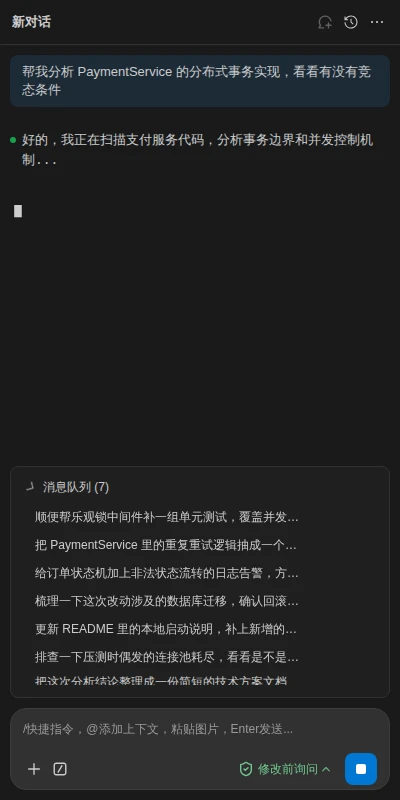
  • 视觉反馈:排队中的消息会显示在消息列表末尾,并带有"已排队"标识和半透明效果。支持富文本渲染,包括文件提及标签、代码选择标签和图片标签,且样式与主聊天窗口保持一致但更为紧凑。
  • 自动执行:当前任务完成后,下一条排队消息会自动开始处理,无需用户手动干预。
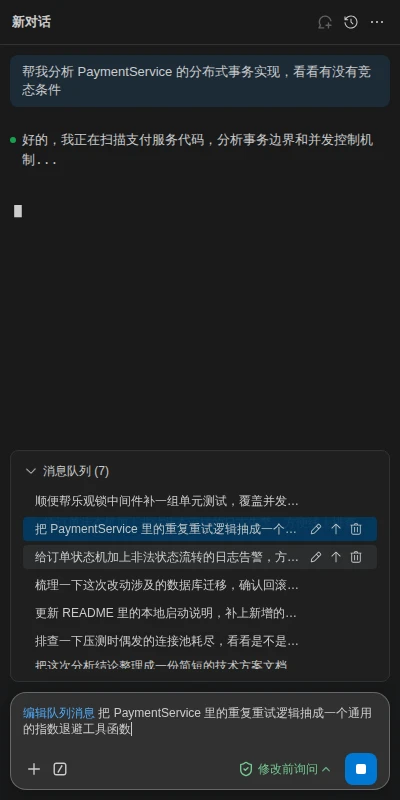
  • 队列管理
    • 折叠面板:消息队列以可折叠面板的形式固定在输入框上方,方便在消息较多时进行管理,且不会随聊天记录滚动。
    • 优先发送逻辑
      • 当任务不在运行时,新发送的消息将优先于队列中的消息执行。
      • 当任务在运行时,新消息将正常进入队列末尾。
    • 空输入发送:当输入框为空且用户再次按下 Enter 键时,系统会自动发送队列中的第一条消息。
    • 立即发送图标:队列中的第一条消息带有"播放"图标,点击可中止当前任务并立即发送该消息。
    • 删除单条消息:点击排队消息右侧的垃圾桶图标,可将其从队列中移除。
    • 清空队列:点击"清除聊天"会同时清空当前会话和所有排队消息。注意:手动点击"停止"按钮中止当前任务时,不会清空消息队列。

加入队列按钮加入队列按钮

已排队的消息已排队的消息

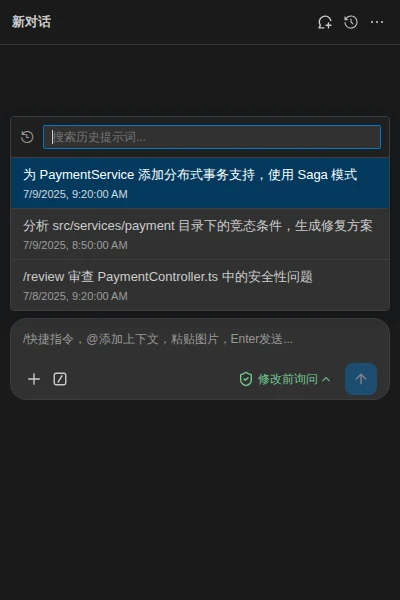
Wave 支持通过快捷键快速搜索并重用之前的 Prompt,提高交互效率。

主要特性:

  • 快捷键触发:在输入框中按下 Ctrl+R (或 Cmd+R) 即可弹出历史记录搜索界面。
  • 实时过滤:支持按关键词实时搜索历史记录,结果按时间倒序排列。
  • 键盘导航:支持使用上下箭头键选择记录,按下 Enter 键将选中的 Prompt 填入输入框。
  • 智能拦截:当焦点在聊天输入框时,Ctrl+RCtrl+T 等快捷键会被 Webview 优先拦截,防止触发 VS Code 的默认行为(如"打开最近项目"),确保流畅的聊天体验。

历史记录搜索弹窗历史记录搜索弹窗


2.3 代码选择与引用

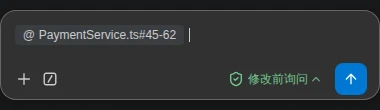
用户可以通过编辑器右键菜单中的"添加到 Wave"选项,将选中的代码手动添加到对话上下文中。选中的代码会以蓝色内联标签的形式插入到输入框当前光标位置。在消息历史中,点击该标签可快速跳转回编辑器中的对应文件及行号。

输入框中的代码选中标签输入框中的代码选中标签

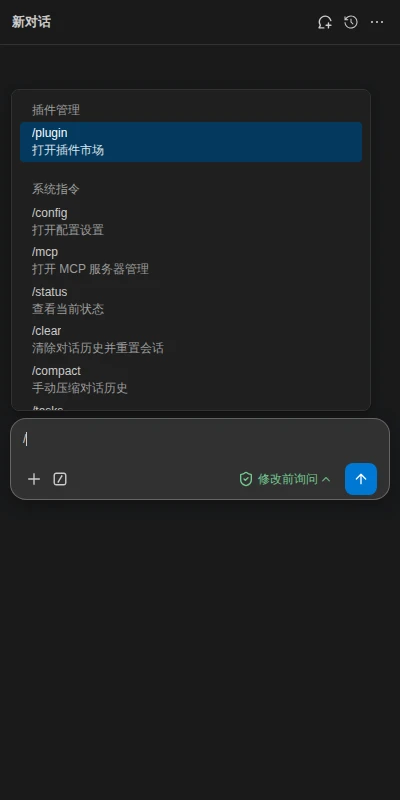
2.4 指令系统 (Slash Commands)

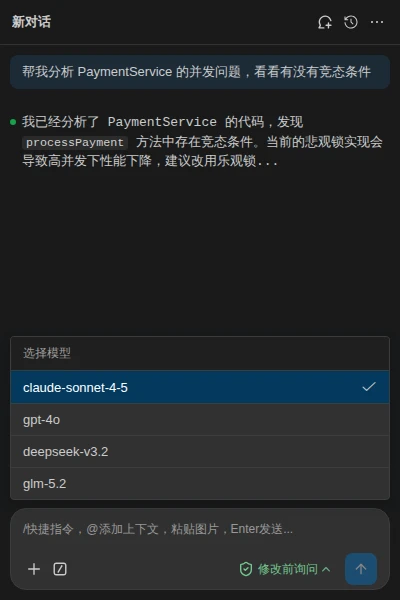
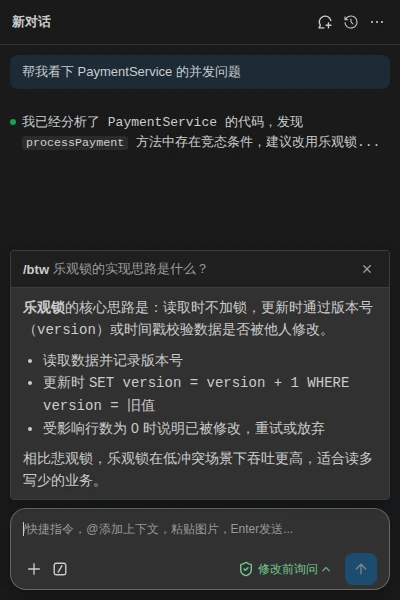
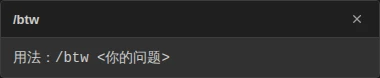
通过输入 /,用户可以快速调用预设的指令,如 /explain/fix 等提高操作效率。此外,Wave 还提供以下内置指令来快速打开管理弹窗:

选择这些指令后会直接弹出对应弹窗,无需按回车发送。

指令系统指令系统

2.5 文件建议与预览 (@ 提及)

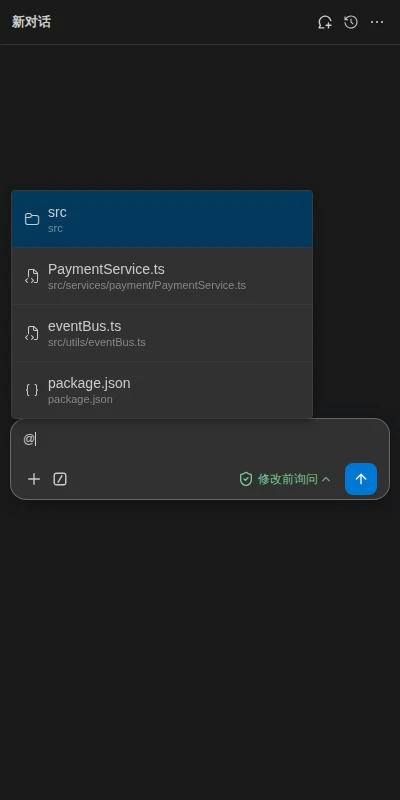
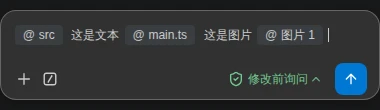
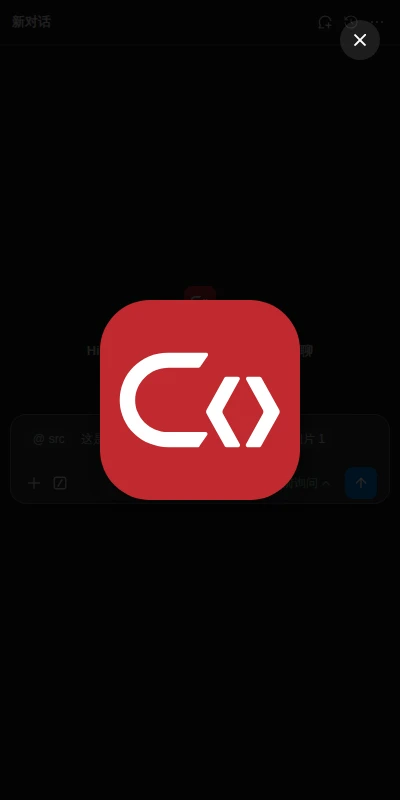
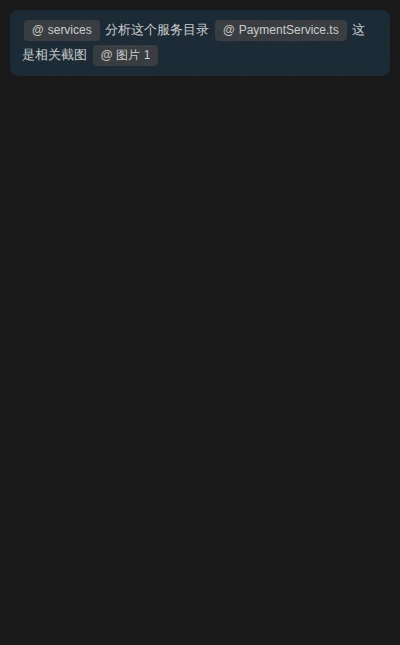
通过输入 @,用户可以轻松地将项目中的文件添加到对话上下文中。标签会内联显示在输入框和消息中。对于图片类型的文件,支持点击标签直接在编辑器中预览。

文件建议下拉列表文件建议下拉列表

输入框中的内联标签输入框中的内联标签

图片全屏预览模态框图片全屏预览模态框

消息列表中的内联标签消息列表中的内联标签

2.6 快捷终端命令 (Bang Command)

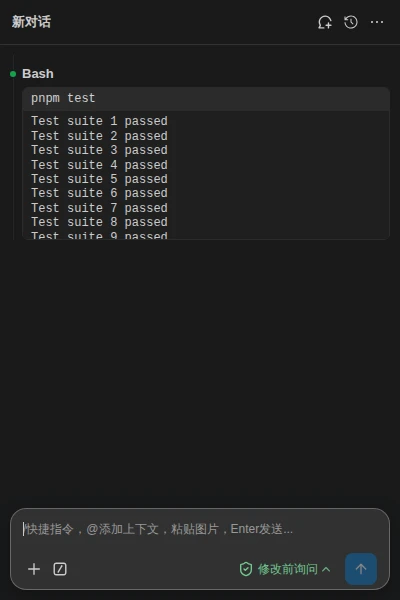
用户可以通过在输入框中以 ! 开头直接执行终端命令。这允许用户在不离开聊天界面的情况下快速执行系统操作、运行脚本或检查环境。

主要特性:

  • 快速触发:只需在命令前加上 ! 即可触发,如 !ls -la
  • 实时输出:命令执行过程中的输出会实时显示在专用的 Bang 块中,风格与 AI 触发的终端工具保持一致。
  • 状态反馈:通过图标直观展示命令的运行状态(运行中、退出代码等)。
  • 可中止性:对于长时间运行的命令,用户可以点击"停止"按钮随时中止执行。

Bang 命令执行成功Bang 命令执行成功

长输出展示长输出展示


3. 代码理解与操作

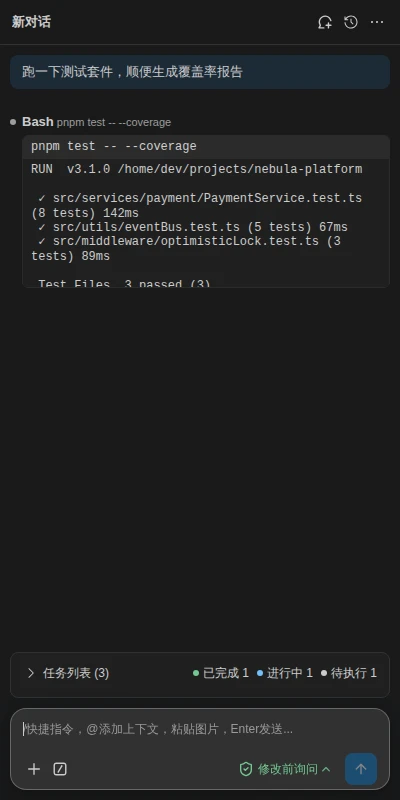
3.1 终端工具 (Bash Tool)

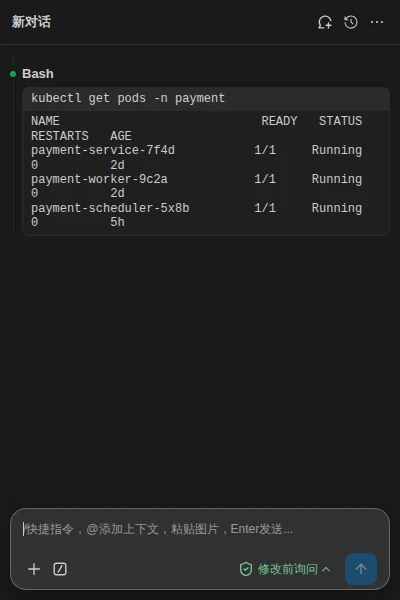
AI 可以执行终端命令并实时展示输入与输出,帮助用户完成自动化任务、运行测试或安装依赖。

终端工具终端工具

3.2 文件搜索与探索

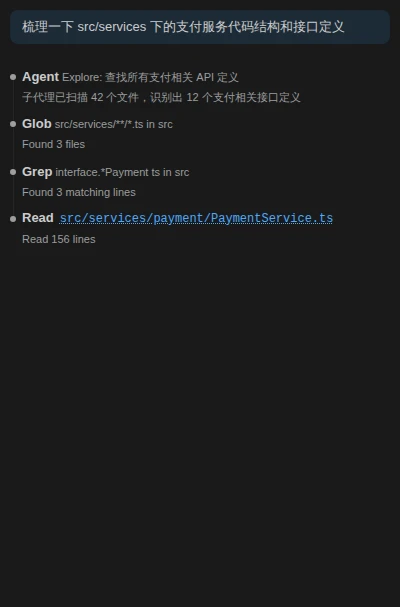
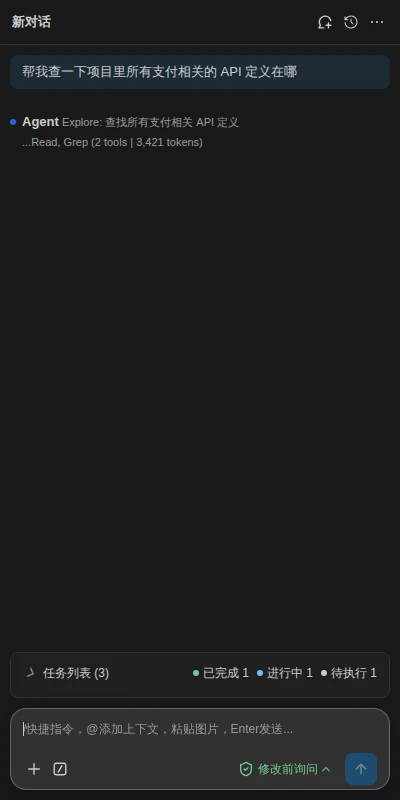
AI 可以使用多种工具来探索项目代码库,这些工具的执行过程和结果都会以直观的工具块形式展示,并在标题栏显示关键参数(Compact Parameters):

  • Task (Explore): 启动专门的子代理进行深度探索,标题显示任务描述(如 Explore: 查找所有 API 定义
  • Glob: 按模式搜索文件,标题显示搜索模式和路径(如 src/**/*.ts in src
  • Grep: 在文件中搜索文本内容,标题显示搜索模式、文件类型和路径(如 interface.*API ts in src
  • Read: 读取文件内容,标题显示文件路径及读取范围(如 src/main.ts 1:2000

文件探索文件探索

3.3 文件操作工具

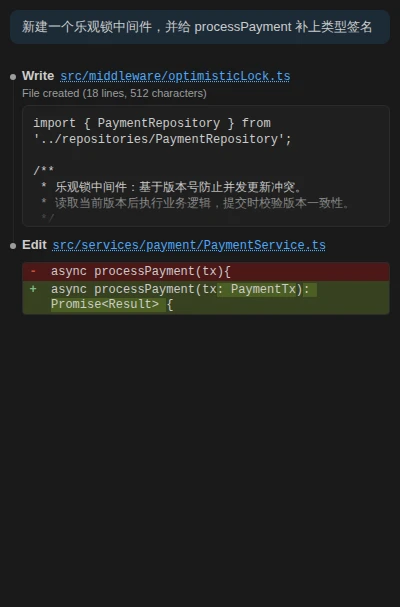
除了基础的编辑,AI 还可以执行更复杂的文件操作,工具标题会显示操作的文件路径和摘要:

  • Write: 创建新文件并写入内容,标题显示文件路径及内容摘要(如 src/new-file.ts 1 lines, 29 chars
  • Edit: 在文件中进行精确的字符串替换,标题显示文件路径(如 src/app.tsx

文件操作文件操作

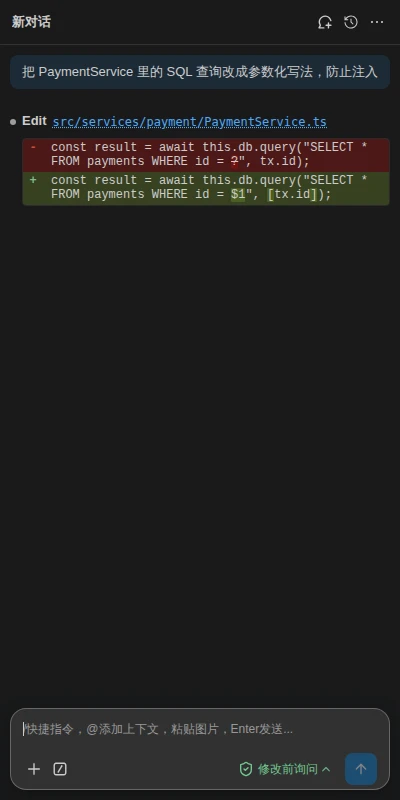
3.4 文件差异对比 (Diff Viewer)

当 AI 建议修改文件时,会通过直观的 Diff 视图展示更改内容,用户可以清晰地看到每一行代码的变化。

文件差异对比文件差异对比

3.5 LSP 代码智能

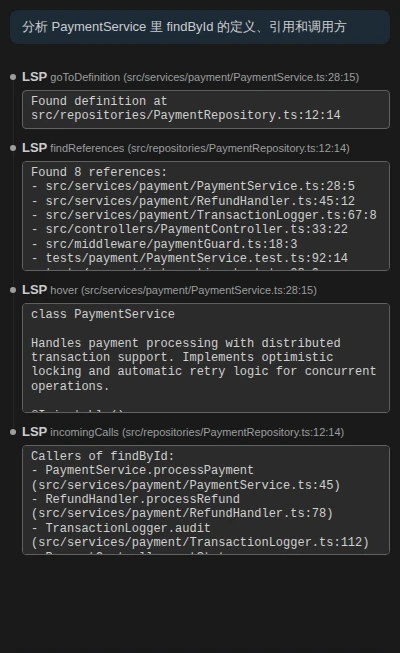
Wave 集成了 Language Server Protocol (LSP),使 AI 能够像 IDE 一样理解代码。工具标题会显示具体的操作和位置(如 goToDefinition src/main.ts:10:5):

  • Go to Definition: 查找符号定义
  • Find References: 查找所有引用
  • Hover: 获取类型信息和文档
  • Call Hierarchy: 分析函数调用链

LSP 智能LSP 智能

3.6 视觉理解

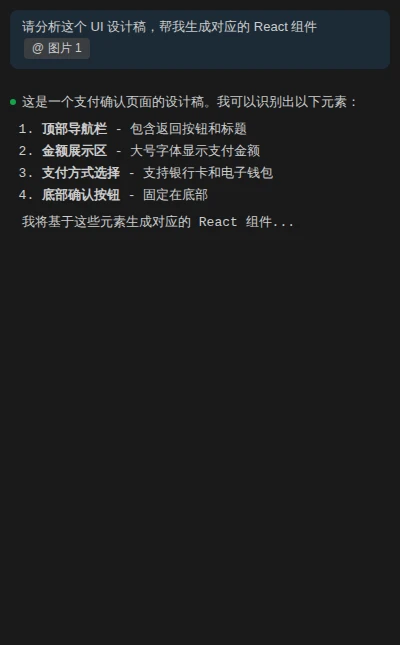
当用户上传图片后,AI 可以识别图片中的 UI 设计、架构图或错误截图,并结合代码提供针对性的建议。

视觉理解视觉理解


4. 权限与安全

4.1 权限模式管理

Wave 代码智聊 提供五种权限管理模式,用户可以根据需要灵活切换:

默认模式(修改前询问)

权限模式 - 默认权限模式 - 默认

在默认模式下,AI 执行任何涉及文件修改或系统操作的工具之前,都会先向用户请求确认。这是最安全的模式,适合初次使用或处理重要项目时使用。

自动接受修改模式

权限模式 - 自动接受修改权限模式 - 自动接受修改

在此模式下,AI 可以自动执行文件编辑、创建和删除操作,无需每次确认。适合在信任 AI 建议且希望提高效率的场景下使用。

计划模式

权限模式 - 计划模式权限模式 - 计划模式

计划模式是一种特殊的工作模式,AI 只能修改计划文件(通常是 .wave/plans/ 目录下的文件),用于协作制定和完善开发计划,而不会直接修改项目代码。这种模式特别适合项目规划阶段。

完全跳过权限模式(bypassPermissions)

最高权限模式,完全跳过所有权限检查,所有工具无需确认直接执行。仅在完全受控环境中使用。

安全区域(Safe Zone)

用户可通过 settings.json 中的 permissions.additionalDirectories 配置,将额外目录纳入安全区域。在安全区域内的文件操作可被自动接受,无需逐次确认。

特点

  • 下拉切换:点击输入框左下角的权限模式按钮即可弹出下拉菜单切换模式
  • 视觉区分:每种模式都有不同的图标和颜色标识
  • 实时生效:切换后立即应用到当前会话中

4.2 代码修改确认 (Code Edit Confirmation)

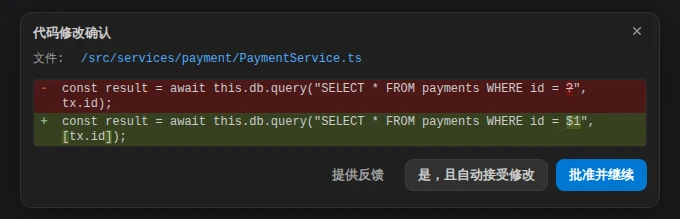
在进行代码编辑、文件写入或删除操作前,系统会显示具体的修改内容供用户确认。

主要特性:

  • 显示文件路径和修改的具体内容
  • 集成差异对比器显示代码变更
  • 支持批准单次修改或设置自动批准规则
  • 提供反馈机制让用户指导修改方向

代码修改确认代码修改确认

4.3 命令执行确认 (Bash Command Confirmation)

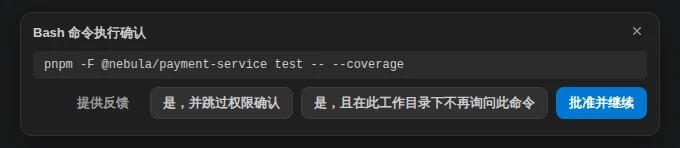
执行系统命令前会显示具体的命令内容,确保用户了解将要执行的操作。

主要特性:

  • 清晰显示即将执行的 Bash 命令
  • 提供命令描述和执行目的说明
  • 支持单次批准或设置持久化规则
  • 可按命令前缀或具体命令设置自动批准

命令执行确认命令执行确认

4.4 MCP 工具确认 (MCP Tool Confirmation)

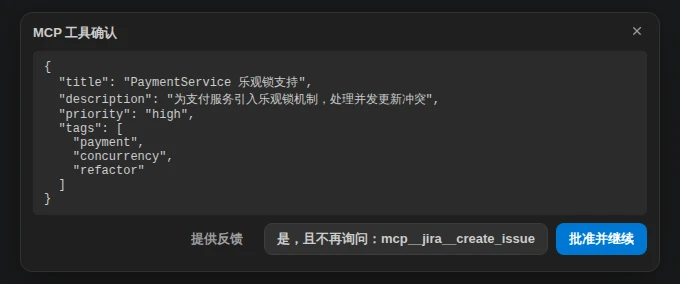
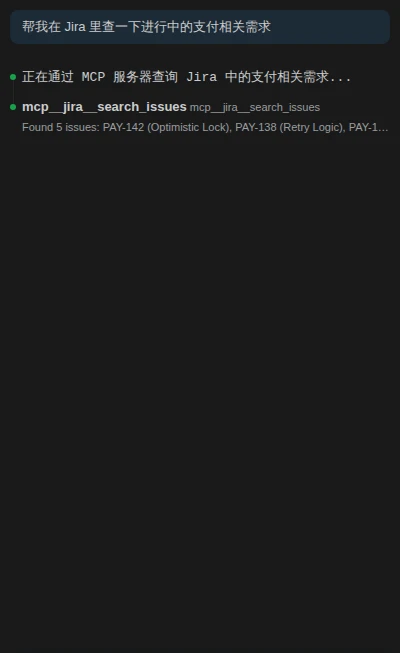
当 AI 调用通过 MCP(Model Context Protocol)连接的外部服务工具时,确认框会展示该工具的完整参数,让用户了解即将传递给 MCP 服务器的数据。

主要特性:

  • 参数展示:以格式化的 JSON 显示 MCP 工具的全部输入参数,方便用户审核。
  • 持久化规则:支持为特定 MCP 工具设置"不再询问"规则(按工具名匹配,如 mcp__wave_requirements__create_requirement)。
  • 反馈机制:支持用户拒绝并提供反馈,指导 AI 调整参数后重新调用。

MCP 工具确认MCP 工具确认

4.5 计划执行确认 (Plan Confirmation)

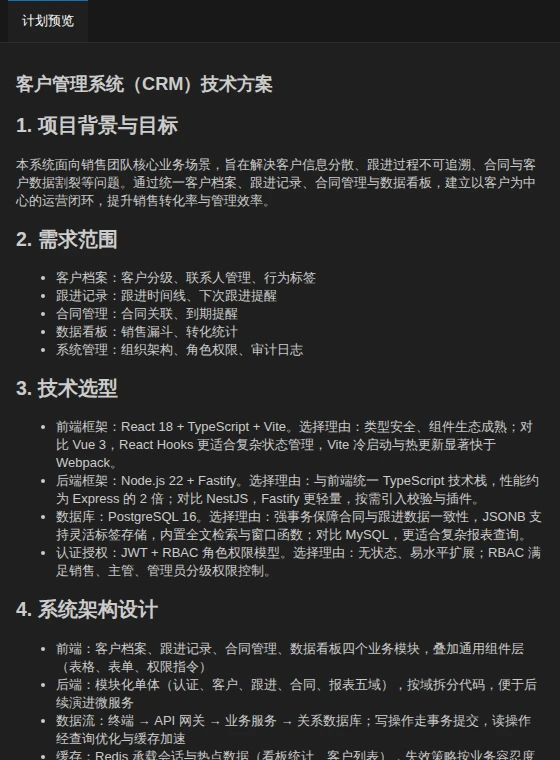
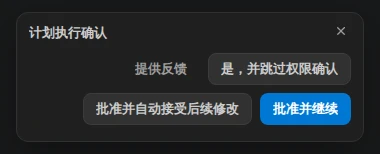
当 AI 制定了详细的执行计划并准备退出计划模式时,会向用户展示计划内容并请求确认。用户可以选择批准执行、自动接受后续修改,或提供反馈意见。

主要特性:

  • 清晰显示完整的执行计划内容
  • 支持 Markdown 格式的计划展示
  • 提供"批准并继续"和"批准并自动接受后续修改"选项
  • 支持用户反馈和计划修改建议

计划执行确认计划执行确认

4.6 进入计划模式确认 (Enter Plan Mode Confirmation)

当 AI 判断当前任务较为复杂时,会主动请求用户确认是否进入计划模式。与计划执行确认不同,进入计划模式确认仅提供两个选项:批准进入计划模式,或拒绝并直接开始实现。

主要特性:

  • 简洁选项:仅显示"批准并继续"和"不,现在开始实现"两个按钮,匹配 Claude Code 的交互风格。
  • 无"不再询问"选项:不会显示持久化权限选项,确保每次计划模式转换都需要用户明确确认。
  • 无反馈输入:不提供反馈输入框,用户只能选择批准或拒绝。
  • 无计划预览:此确认不展示计划内容(计划内容仅在退出计划模式时展示)。
  • 权限模式切换:批准后,会话权限模式自动切换为 plan 模式。
  • 拒绝处理:拒绝后,AI 收到"不,现在开始实现"的反馈消息,直接开始执行任务。

进入计划模式确认进入计划模式确认

4.7 错误消息展示

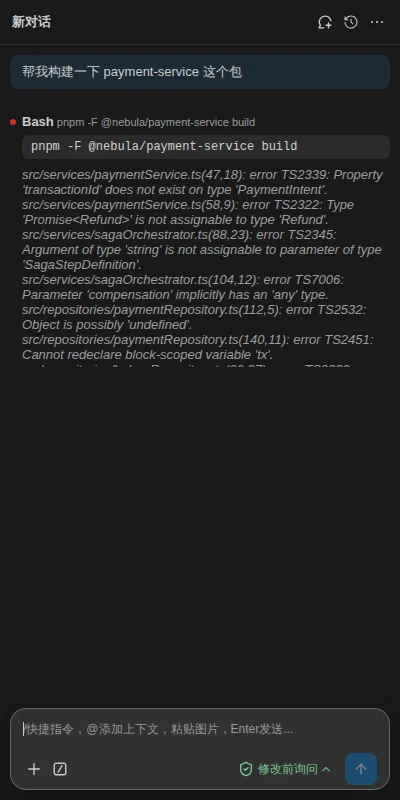
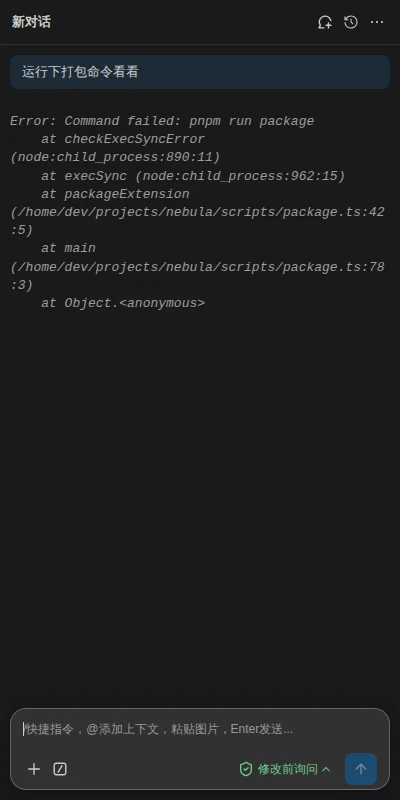
当工具执行出错或 AI 返回错误信息时,Wave 会以醒目的方式展示错误内容。为了防止过长的错误消息占据过多屏幕空间,错误消息区域设置了最大高度,并支持内部滚动。

主要特性:

  • 醒目的错误样式标识
  • 自动限制最大高度(200px)
  • 支持内部垂直滚动,方便查看完整错误信息
  • 保持原始格式(如换行和空格)

工具执行错误工具执行错误

通用错误消息通用错误消息


5. 任务管理

5.1 任务列表 (Task List)

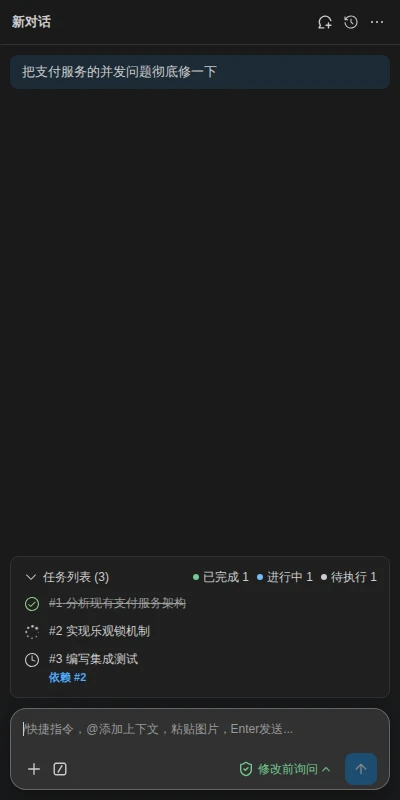
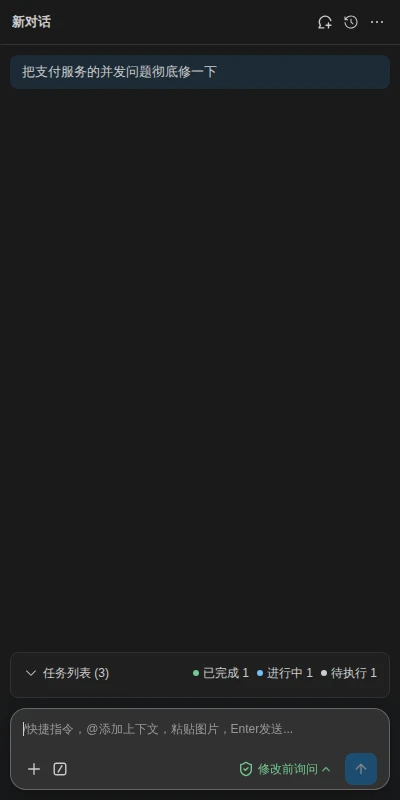
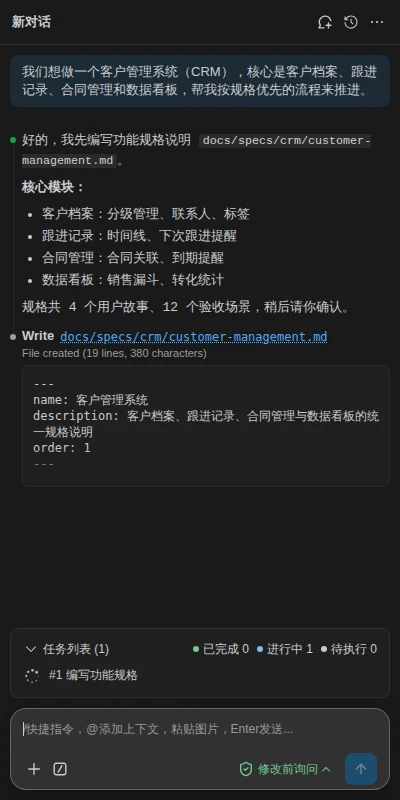
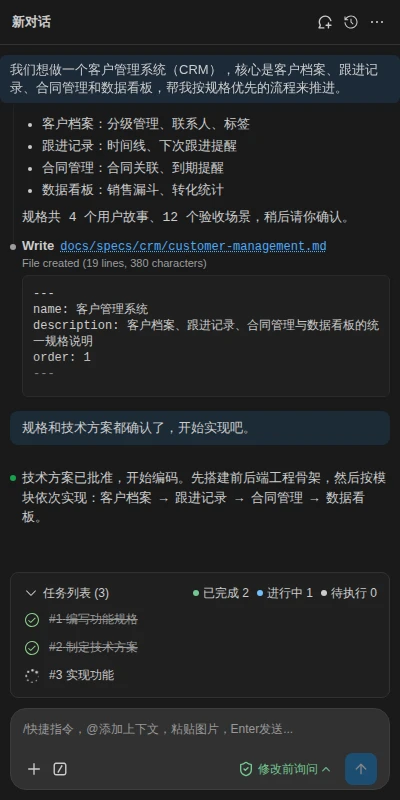
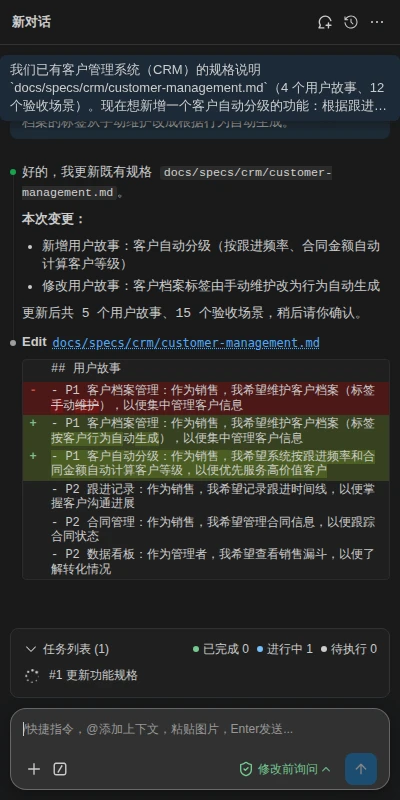
AI 会根据任务目标自动规划并管理任务列表,实时展示任务进度(待办、进行中、已完成、已删除)以及任务间的依赖关系。任务列表集成在输入框上方,支持折叠以节省空间。用户可以通过快捷键 Ctrl+T 随时查看或隐藏任务列表。

主要特性:

  • 集成布局:任务列表紧贴在输入框上方,视觉上融为一体。
  • 可折叠设计:点击任务列表 Header(显示 "Plan" 和任务计数)即可在展开和折叠状态间切换。
  • 自动展开:当新任务首次创建时,列表会自动展开以提醒用户。
  • 状态指示:Header 左侧的 Chevron 图标直观展示当前折叠状态。

任务列表(展开状态)任务列表(展开状态)

任务列表(折叠状态)任务列表(折叠状态)

5.2 后台任务通知 (Task Notification)

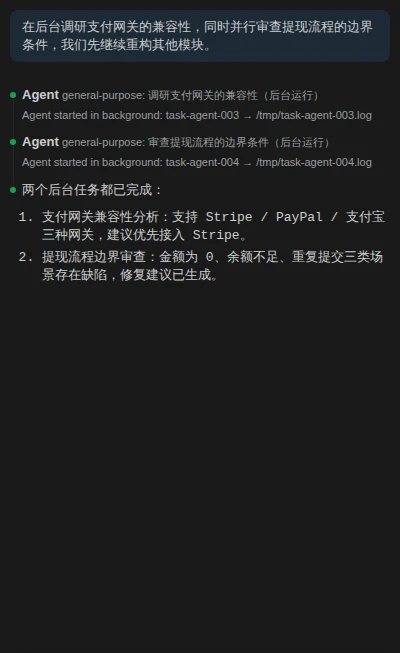
当后台任务(如 Shell 命令或子代理)完成执行时,Wave 会在聊天消息中显示任务通知块,告知用户任务的状态和结果摘要。

主要特性:

  • 状态指示:通过不同的图标和颜色直观展示任务状态——绿色对勾表示已完成,红色叉号表示失败,灰色斜杠表示已终止。
  • 任务摘要:简洁地展示任务的执行结果,如测试通过情况或代理错误信息。
  • 输出文件链接:如果有输出文件,会显示文件路径方便用户查看。

后台任务通知后台任务通知

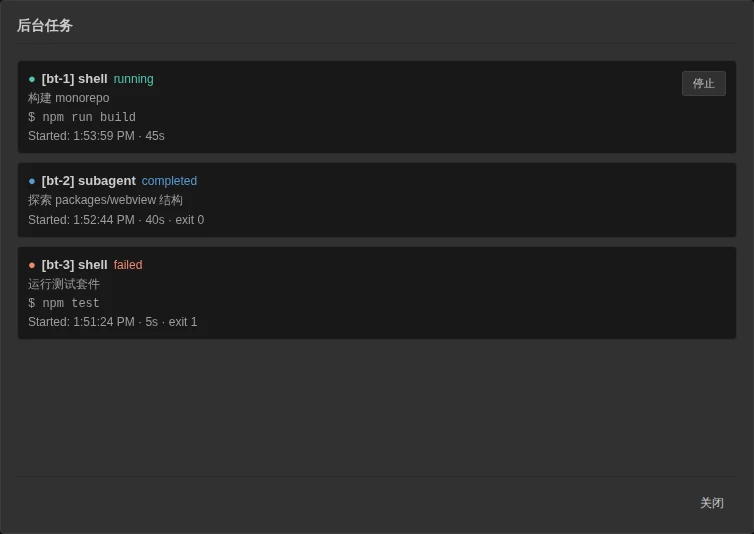
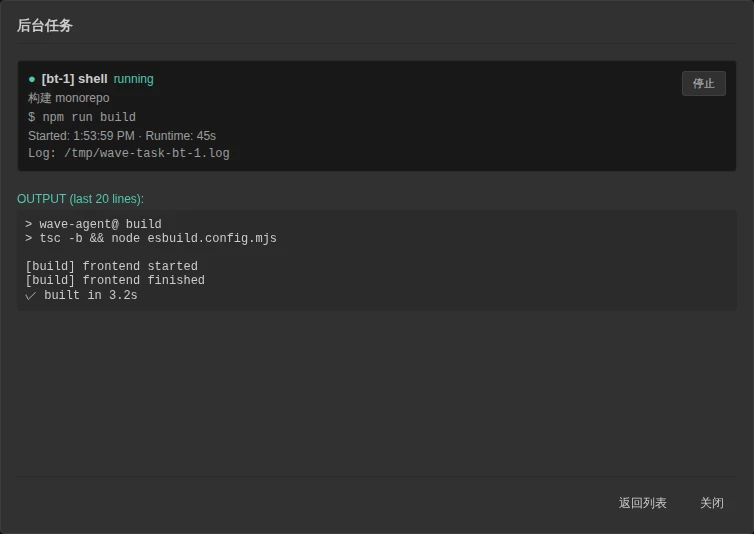
5.3 后台任务系统

Wave 支持前台和后台两种任务执行模式:

  • Foreground Task:前台执行的任务(如正在进行的 Bash 命令),用户可将其退化为后台
  • Background Task:后台执行的任务,包括:
    • shell 类型:后台 Bash 命令(run_in_background: true
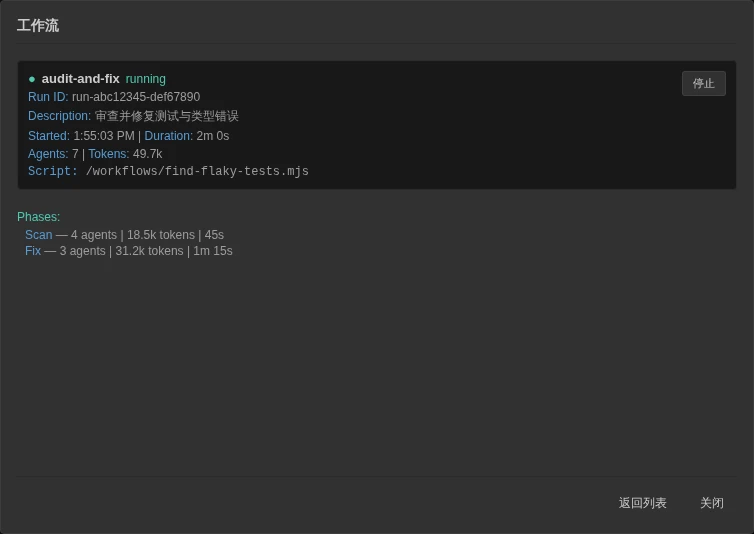
    • subagent 类型:后台子代理
    • 状态流转:runningcompleted / failed / killed
  • Notification Queue:后台任务完成后自动将通知注入聊天消息,显示任务状态和结果摘要
  • 支持 TaskStop 工具通过 task_id 中止指定后台任务

了解更多:详见 SDK 文档 - 工具系统


6. 能力扩展

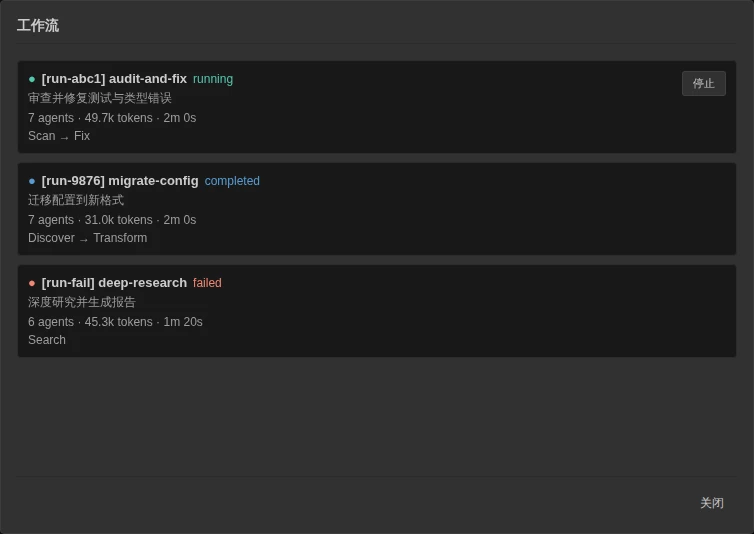
6.1 子代理状态 (Subagent Display)

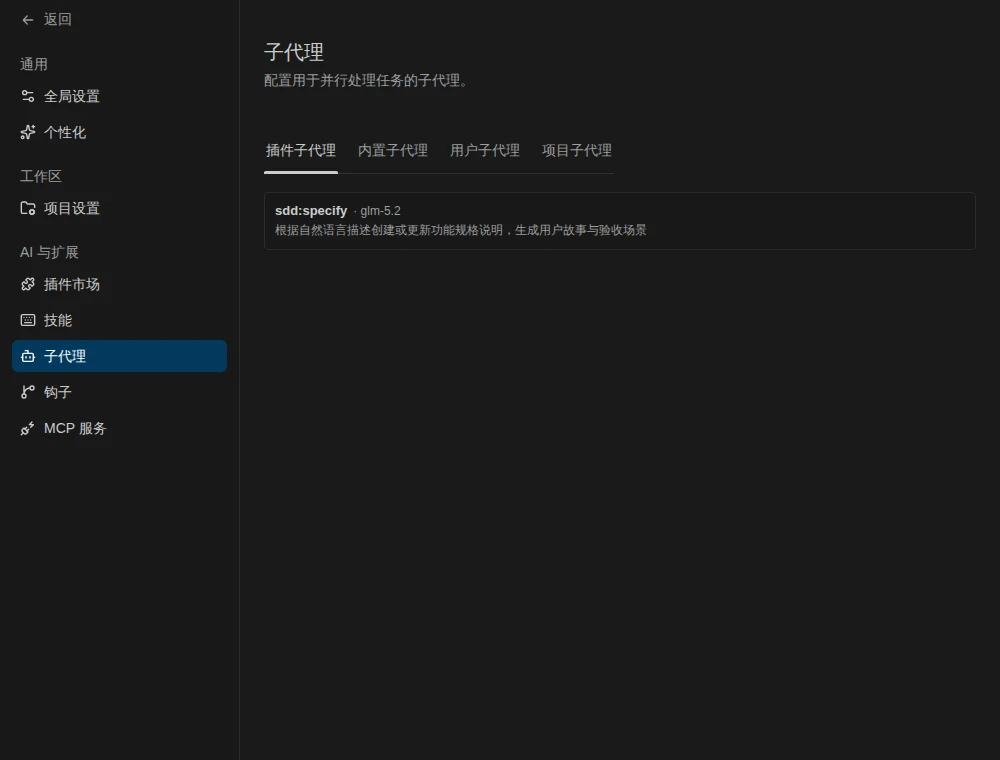
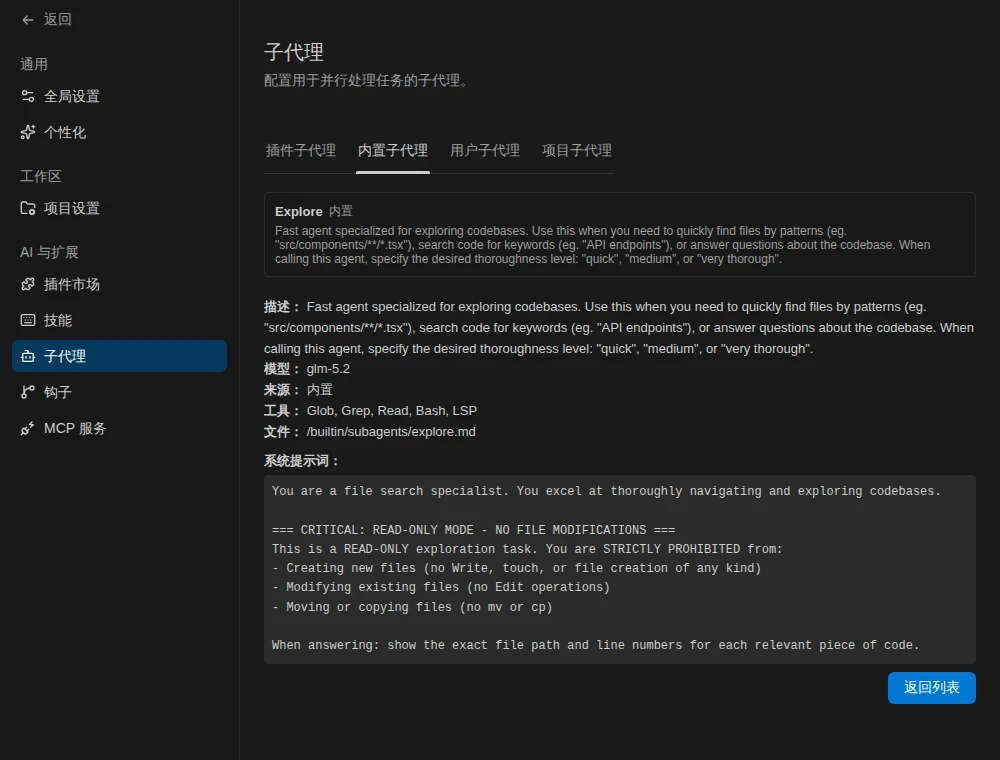
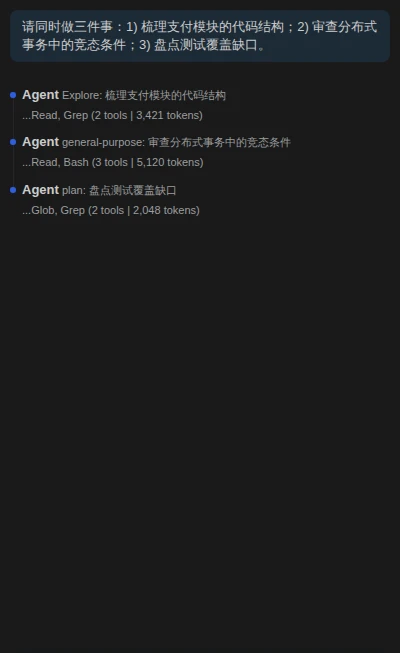
对于复杂的任务,Wave 会启动子代理(如 Explore 代理)进行深度探索。子代理的执行过程会以工具块的形式展示,实时显示其正在使用的工具和进度(如 ...Read, Write (2 tools | 1,234 tokens))。

了解更多:详见 SDK 文档 - 内置 Subagents

子代理状态子代理状态

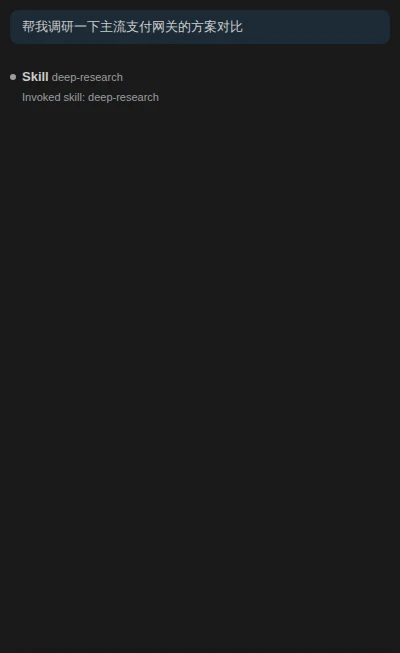
6.2 Skill 技能系统

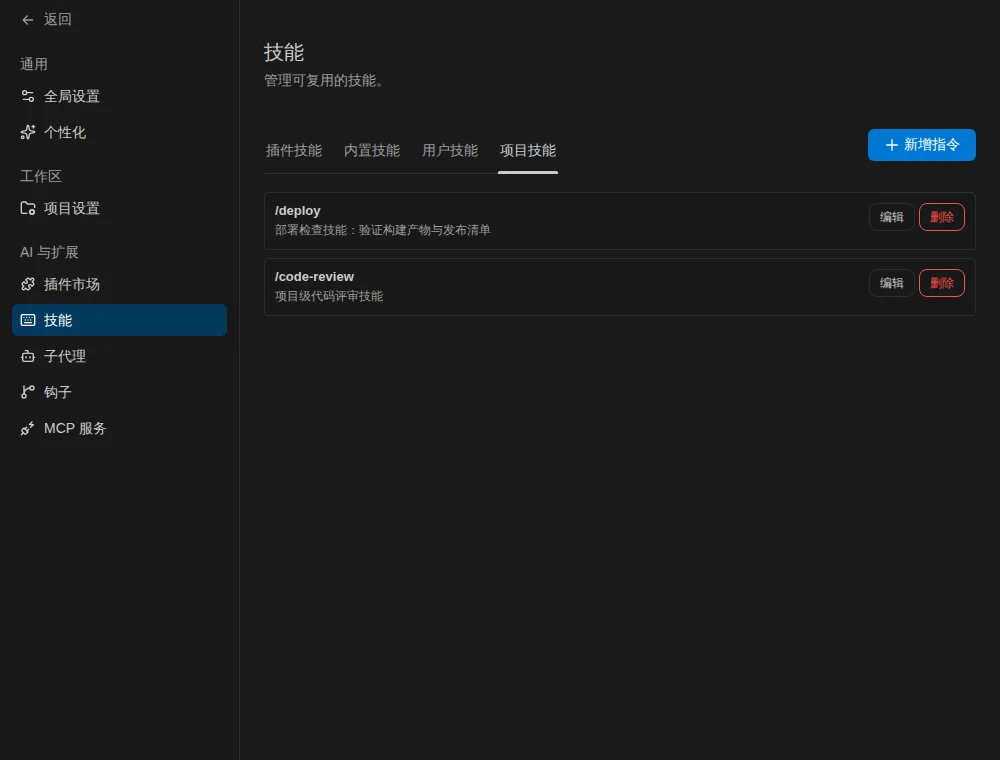
Skill 是预设的自动化任务模板,用于处理特定的复杂任务(如文档处理、PDF 解析等)。AI 可以根据需要调用这些技能来扩展其能力。

了解更多:详见 SDK 文档 - 内置 Skills

**提示:**用户可以通过内置的 /settings skill 来管理 Skill,例如输入 /settings 帮我写个skill,具体做xxx 即可快速创建自定义 Skill。

Skill 系统Skill 系统

6.3 MCP 协议集成

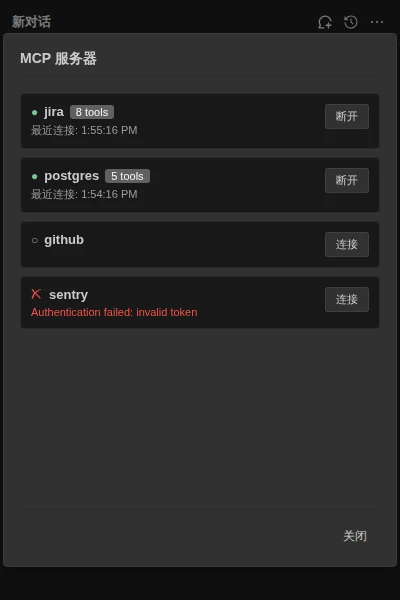
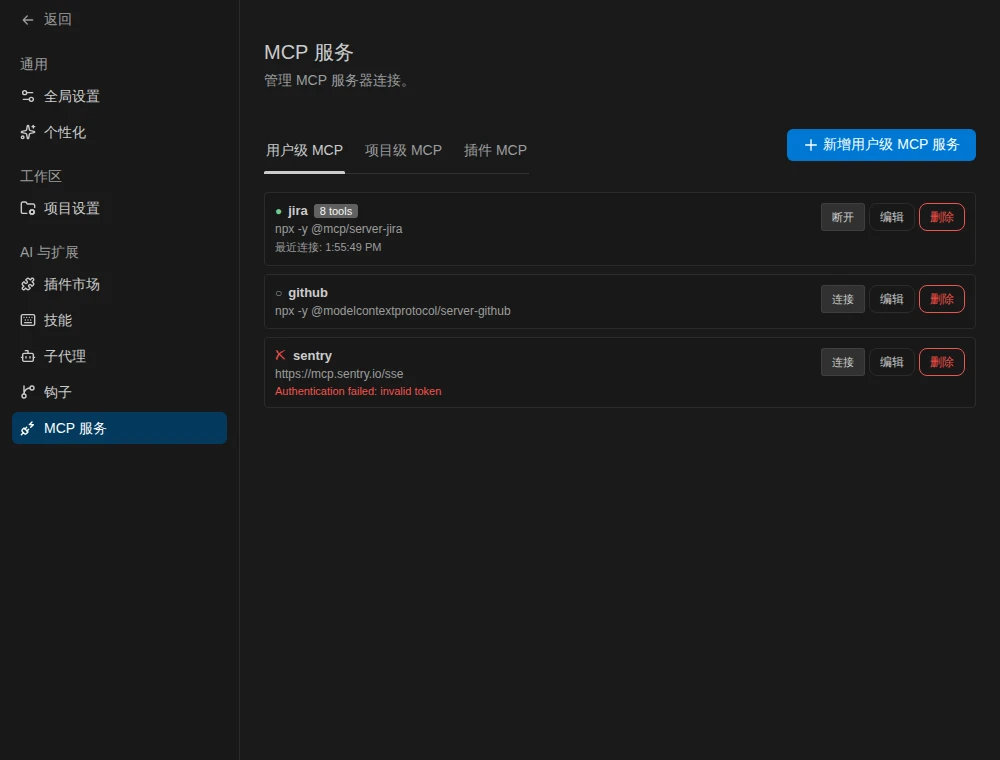
支持 Model Context Protocol (MCP),允许 AI 连接到外部的 MCP 服务器,从而获取更多的上下文信息或调用外部工具。用户可通过 /mcp 命令唤起的 MCP 服务器管理弹窗查看和管理所有已配置的 MCP 服务器。

主要特性:

  • 服务器列表:展示所有通过 .mcp.json 配置的 MCP 服务器,包括名称、连接状态(○ 未连接 / ● 已连接 / ⟳ 连接中 / ✗ 错误)和工具数量。
  • 连接/断开控制:支持一键连接或断开 MCP 服务器,连接状态实时刷新。
  • 错误信息展示:连接失败的服务器会显示具体错误原因。
  • 空状态引导:未配置任何服务器时,提示用户创建 .mcp.json 文件。
  • 配置方式:在项目根目录创建 .mcp.json 文件,支持 stdio(本地进程)和 SSE/HTTP(远程服务)两种连接方式。
  • 工具确认:AI 调用 MCP 工具时,确认框会展示格式化的 JSON 参数,用户可审核后再批准(详见 第 4.4 节 MCP 工具确认)。

**提示:**用户也可以通过内置的 /settings skill 来管理 MCP 配置,例如输入 /settings 增加mcp:xxx 即可快速添加新的 MCP 服务。

MCP 集成MCP 集成

MCP 服务器管理MCP 服务器管理(通过 /mcp 命令唤起)


7. AI 表达与交互

7.1 Mermaid 图表渲染

支持在聊天中直接渲染 Mermaid 流程图、时序图等。提供预览和源码切换,并支持全屏查看、缩放平移以及下载为 SVG 或 PNG 格式。

Mermaid 图表Mermaid 图表

Mermaid 全屏Mermaid 全屏

7.2 交互式提问 (Ask User)

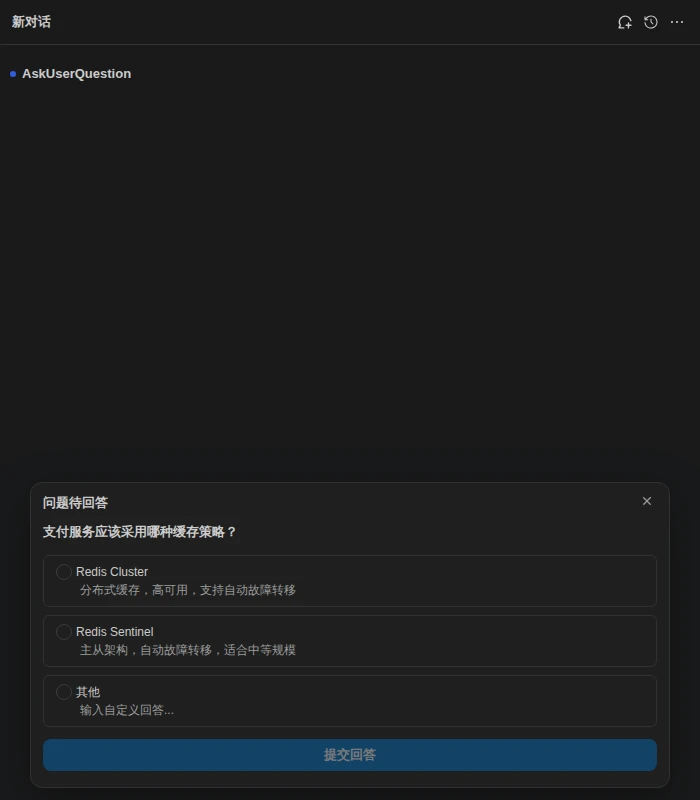
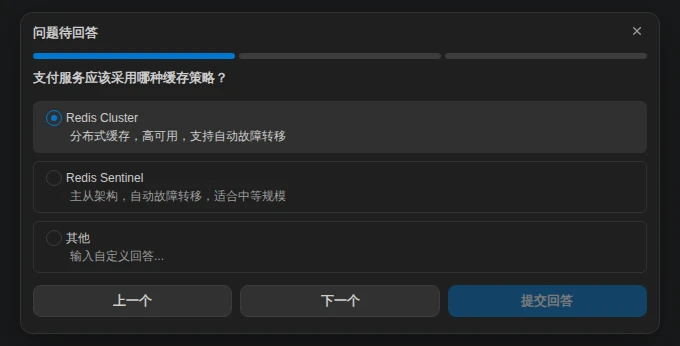
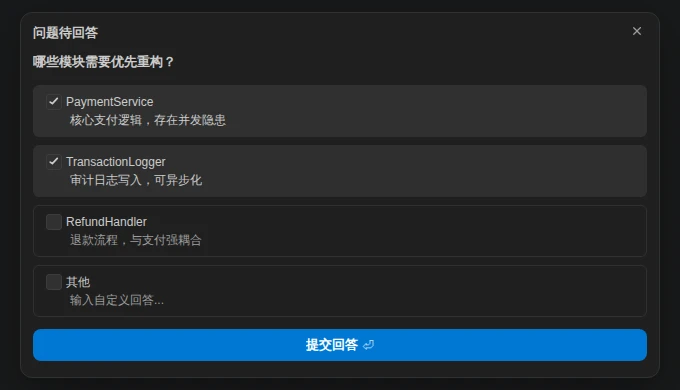
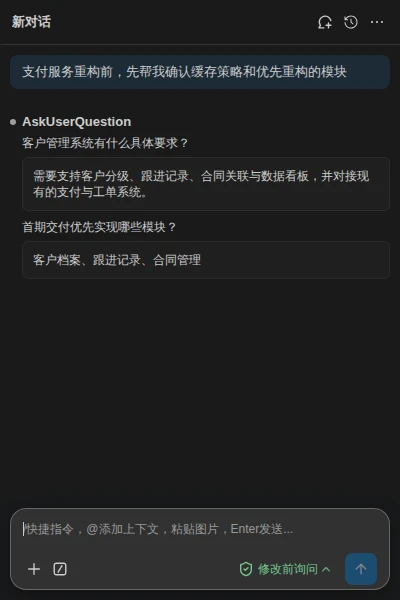
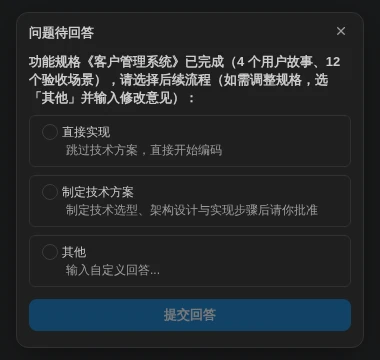
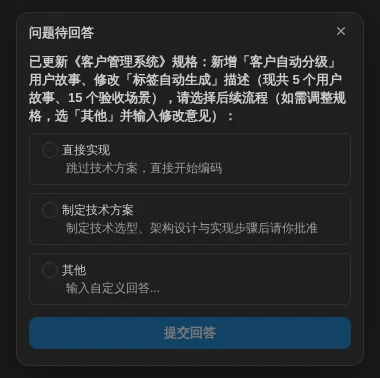
当 AI 需要更多信息或需要用户做出决策时,会通过交互式表单向用户提问。用户回答后,问题与答案将以垂直布局展示,确保在窄屏下也能清晰阅读。

交互式提问表单交互式提问表单

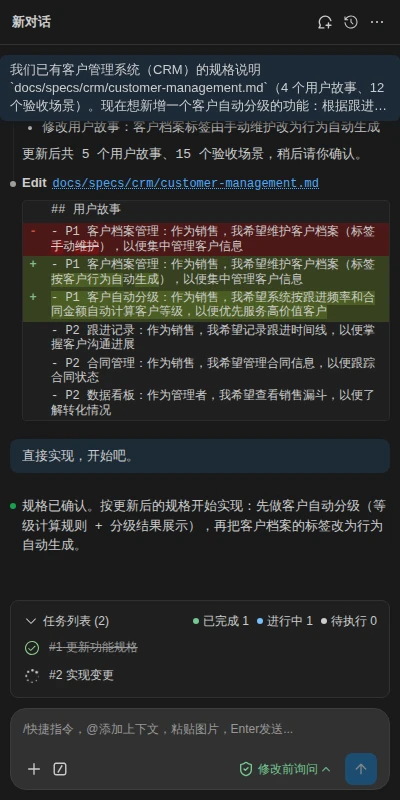
交互式提问结果(垂直布局)交互式提问结果(垂直布局)

7.3 AI 思考过程

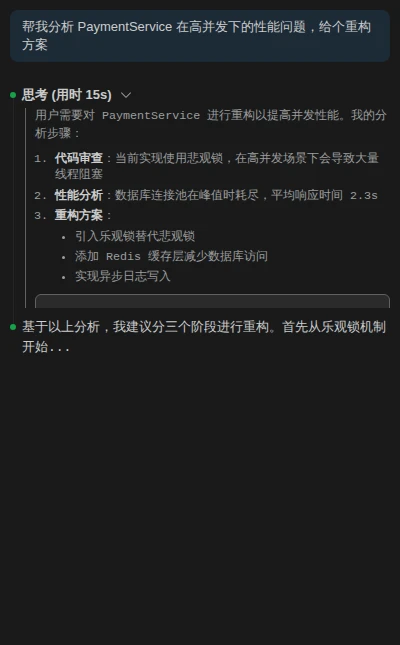
对于支持推理的模型(如 DeepSeek R1, OpenAI o1),Wave 可以展示 AI 的思考过程,让用户了解 AI 是如何得出结论的。

AI 思考过程AI 思考过程


8. 会话与持久化

8.1 对话回滚 (Rewind)

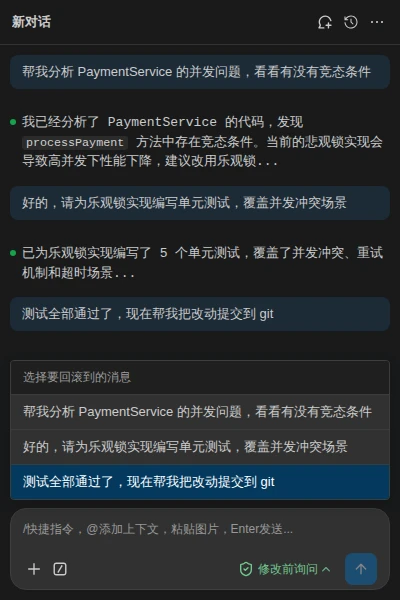
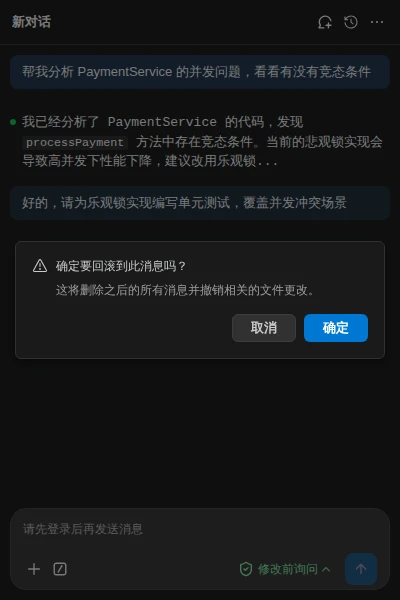
Wave 支持将对话回滚到之前的任意用户消息状态。这不仅会删除该消息及其之后的所有对话记录,还会自动撤销 AI 在这些回合中所做的所有文件更改,并将被回滚的消息内容重新填充到输入框中,方便用户修改后重新发送。

主要特性:

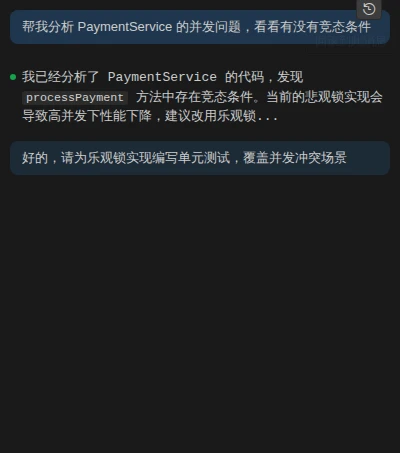
  • 悬停触发:当鼠标悬停在历史记录中的用户消息上时,右上方会出现"回滚"图标。
  • 一键回滚:点击图标并确认后,系统会自动清理后续消息、恢复文件状态,并将该消息内容回填至输入框。
  • 安全确认:执行回滚前会弹出二次确认对话框,防止误操作导致数据丢失。
  • 状态同步:回滚后,任务列表、会话元数据以及输入框内容会自动同步到回滚后的状态。

用户消息上的回滚按钮用户消息上的回滚按钮

8.2 会话管理

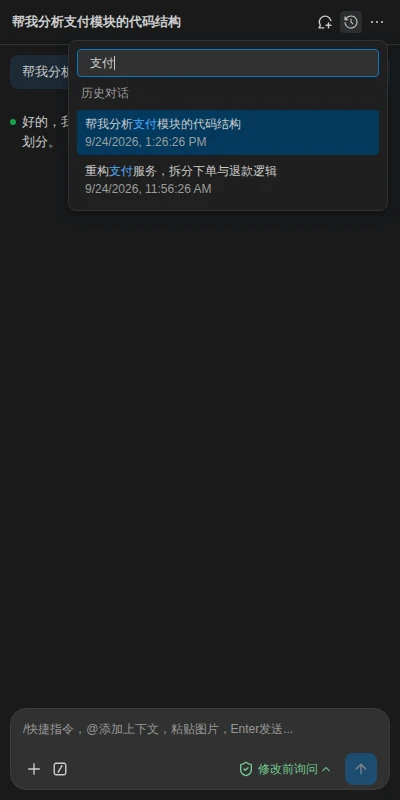
扩展提供完整的会话管理功能,支持多个对话会话的创建、切换和管理。

主要特性:

  • 智能会话切换器,支持下拉选择历史会话
  • 优先显示会话的首条消息内容作为会话标题
  • 支持主会话和子代理会话的分类管理
  • 实时同步会话状态和令牌使用统计
  • 会话元数据包括工作目录、最后活跃时间等
  • 当会话标题过长时自动截断并显示省略号

了解更多:详见 SDK 文档 - 记忆系统

会话管理会话管理


10. 配置管理

10.1 配置设置

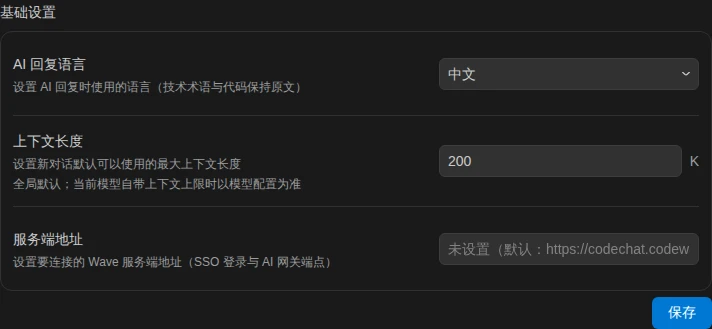
用户可以自定义 AI 模型、API Key、Base URL 等关键参数,以适配不同的 AI 服务提供商。通过 /config/model/login/status/plugin/mcp 六个斜杠命令分别唤起独立的弹窗进行管理。配置界面中的表单字段仅显示用户手动输入的值,不会被环境变量填充;但如果设置了相应的环境变量(如 WAVE_BASE_URL),其值会作为 placeholder 提示显示在输入框中。服务端链接字段默认 placeholder 为"请联系管理员获取"。

主要特性:

  • 常规设置(/config:配置服务端链接、API Key、Base URL、Headers、语言等。
    • 服务端链接:配置 Wave AI 服务端地址,用于 SSO 认证。支持环境变量 WAVE_SERVER_URL 作为 fallback,默认 placeholder 提示"请联系管理员获取"。
  • 模型设置(/model:快速切换主模型和快速模型,支持环境变量 WAVE_MODEL / WAVE_FAST_MODEL 作为 placeholder 提示。

模型设置模型设置弹窗

  • SSO 认证(/login:当配置了服务端链接后,用户可通过 SSO 认证进行登录,无需手动配置 API Key。登录后所有 API 请求自动通过 Wave AI 代理路由。
    • 浏览器登录:点击"SSO 登录"后自动打开浏览器,用户在 Wave AI 登录页完成认证(支持 SSO 企业身份提供商或账号密码登录),授权码通过 localhost 回调自动交换为 JWT 并保存。VS Code Remote SSH 环境会自动转发端口,远程服务器体验与本地一致。
    • 登录状态显示:已认证时显示用户邮箱/ID 和登出按钮;登出后自动恢复为直接 LLM API 模式。

SSO 认证SSO 认证弹窗

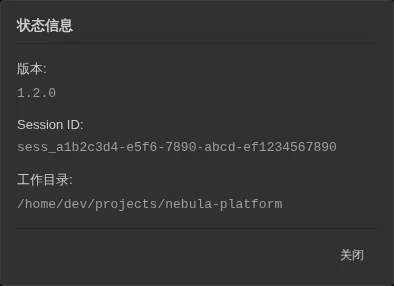
  • 状态信息(/status:查看当前 Wave 的运行状态,包括版本号、Session ID、工作目录、服务端链接、Base URL、Model、Fast Model 及认证状态。

状态信息状态信息弹窗

配置设置配置设置

10.2 语言设置

用户可以在常规设置弹窗(通过 /config 命令唤起)中选择偏好的语言(中文或英文),AI 代理将根据该设置使用相应的语言进行回复。

语言设置语言设置


11. 插件系统

11.1 概述

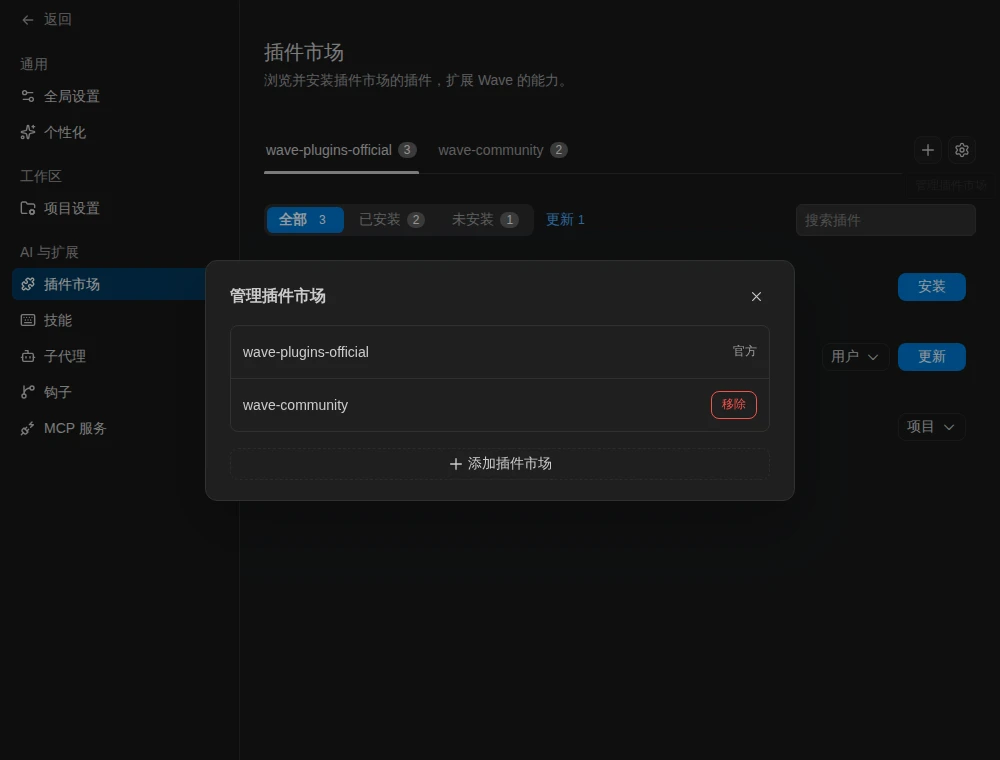
Wave 通过插件系统扩展 AI 能力,用户可以通过 /plugin 命令唤起的插件管理弹窗管理插件的安装、更新和卸载。

主要特性:

  • 插件探索:浏览和搜索可用的插件,支持从不同的插件市场安装。即使插件已安装,如果尚未在当前项目或全局激活,也会显示在探索列表中。
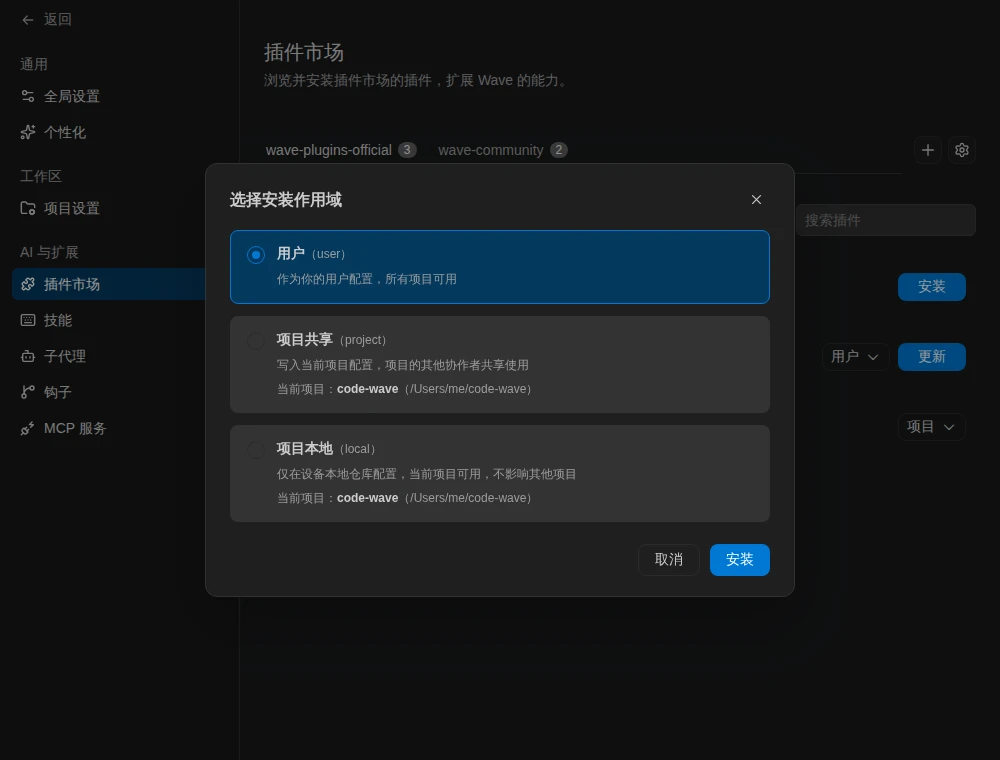
  • 作用域选择:安装插件时可选择作用域(User、Project、Local),灵活控制插件的可用范围。
  • 已激活插件管理:查看当前已激活的插件列表,支持一键更新或卸载插件。
  • 插件更新:支持对已安装的插件进行更新,确保使用最新版本的功能。
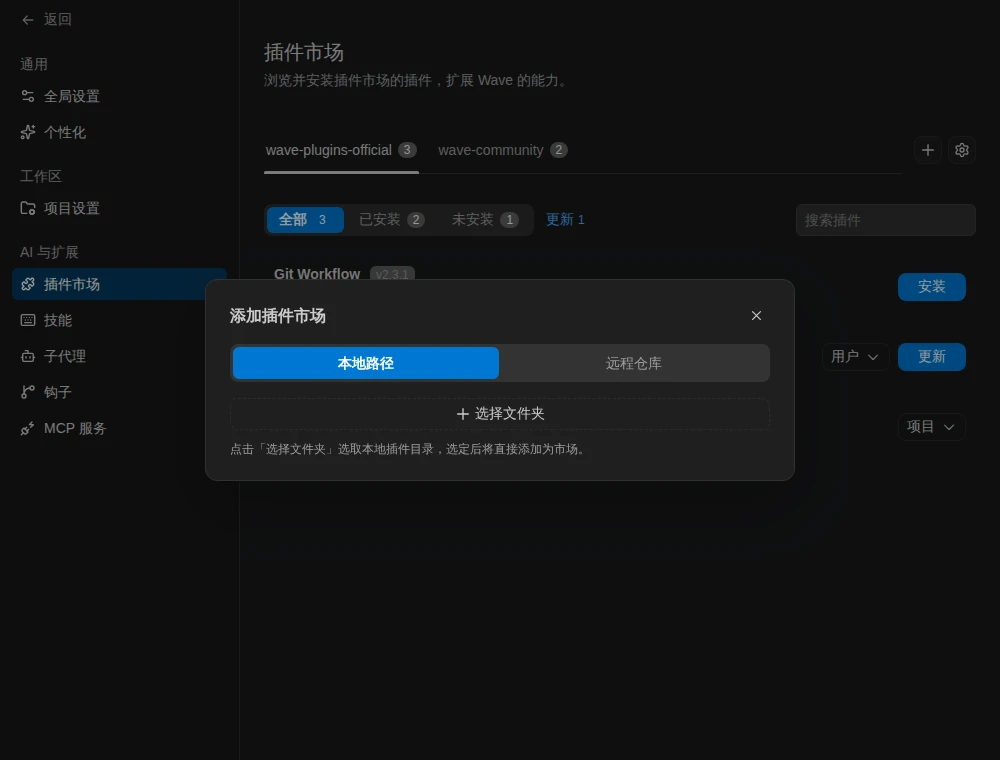
  • 插件市场管理:添加、更新和移除插件市场源(支持 GitHub 仓库、本地路径等)。

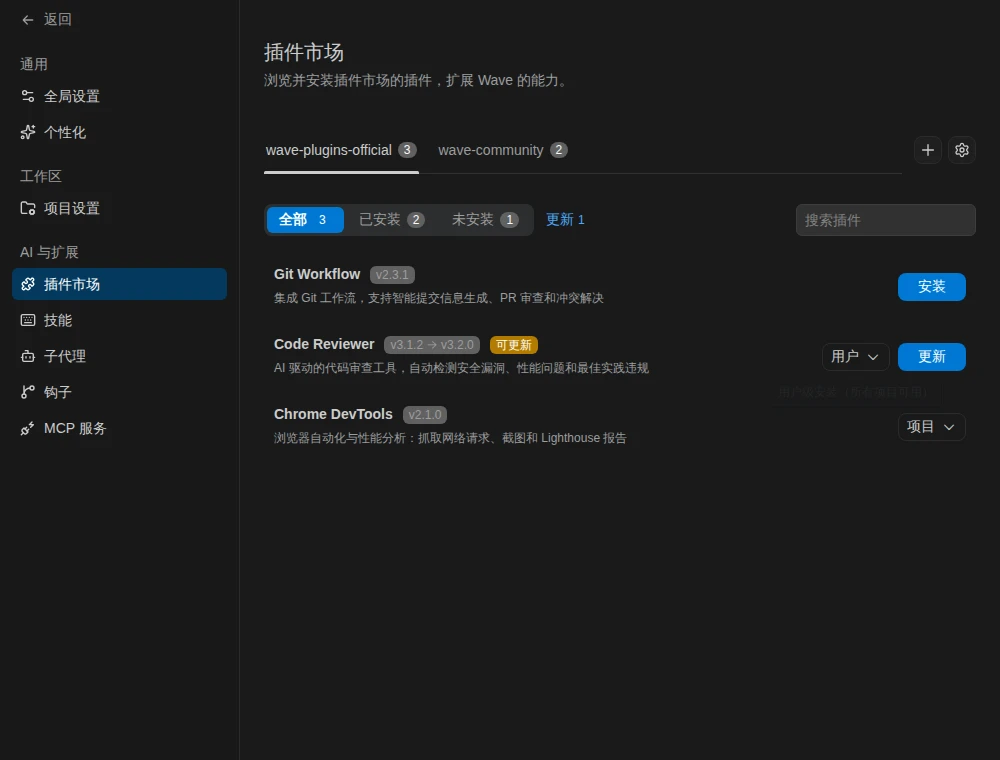
11.2 探索新插件

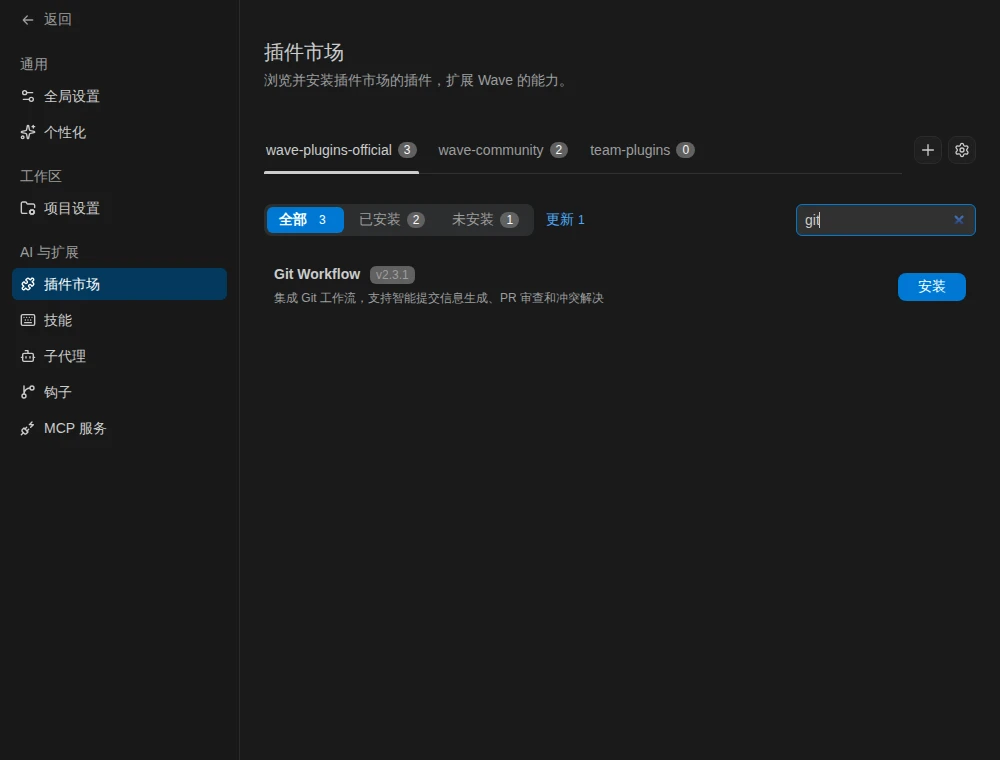
在插件管理弹窗的"探索新插件"选项卡中,用户可以通过顶部的搜索框按关键词过滤插件列表。搜索支持对插件名称和描述进行不区分大小写的匹配。对于尚未在当前环境激活的插件,用户可以选择安装作用域后点击"安装"按钮。已安装但未在当前作用域激活的插件也会在此列出,并带有"已安装"标识。

探索新插件(支持关键词搜索)探索新插件(支持关键词搜索)

关键词过滤效果关键词过滤效果

11.3 已激活插件

在插件管理弹窗的"已激活插件"选项卡中,用户可以查看当前作用域下所有已激活的插件。用户可以对这些插件进行"更新"或"卸载"操作。每个插件会显示其激活的作用域(User、Project 或 Local)。

已激活插件管理已激活插件管理


产品特色总结

Wave 代码智聊致力于成为开发者的智能编程伙伴,在提升开发效率的同时确保代码质量和项目安全。