Appearance
Web 端(远程控制)使用文档
Web 端不需要安装任何客户端:电脑上跑着 agent,手机或电脑的浏览器打开一个地址就能接管——看进度、批审批、接着对话。页面与桌面端、插件端共用同一套会话与产物,切过去不会打断正在跑的任务。
快速入门
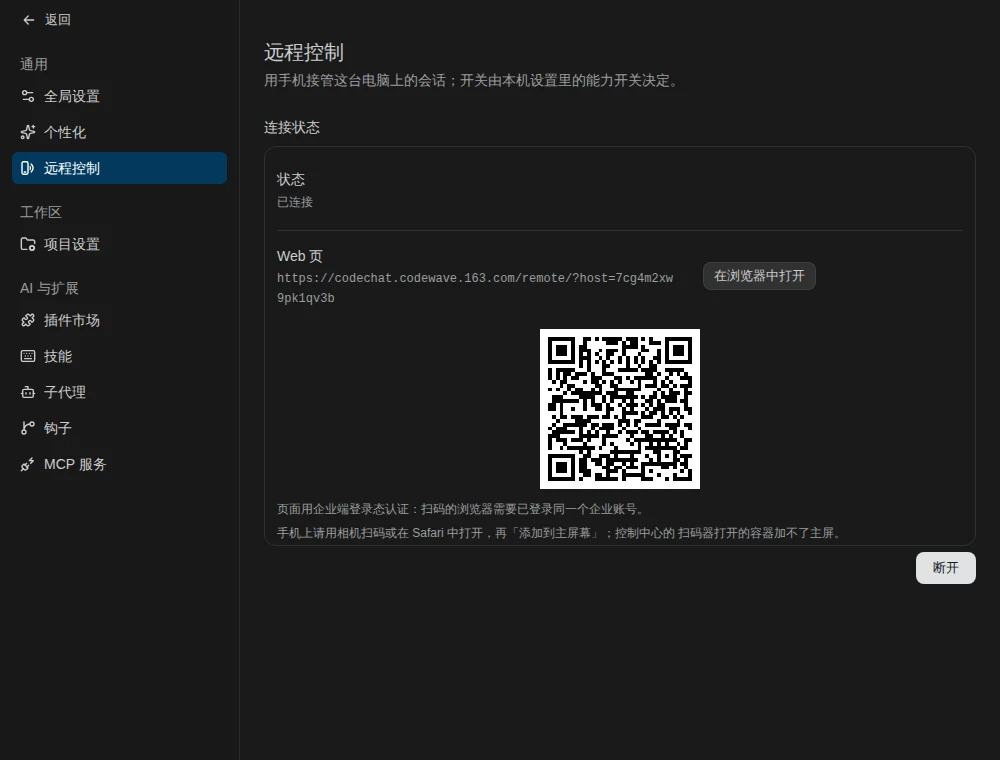
- 电脑侧开启远程控制:在桌面端、VS Code / JetBrains 插件或 CLI 会话里执行
/remote-control(或从设置页进入「远程控制」),页面上给出页面地址与二维码。 - 手机打开页面:扫码或用浏览器打开地址,用企业账号登录(登录态过期会在页面内就地续期,不用重新扫码)。
- 添加到主屏幕(推荐):像 App 一样全屏使用,也是开启锁屏通知的前提。
手机上的界面
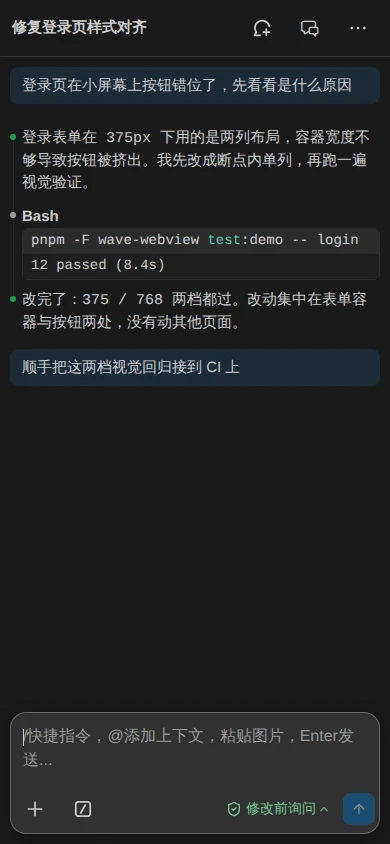
顶栏只有三个入口,都对应手机上真正用得上的动作:新建对话(在电脑上另起一条会话)、会话(电脑上的会话列表)、更多(切换电脑、通知开关、企业管控台、帮助文档)。
会话列表
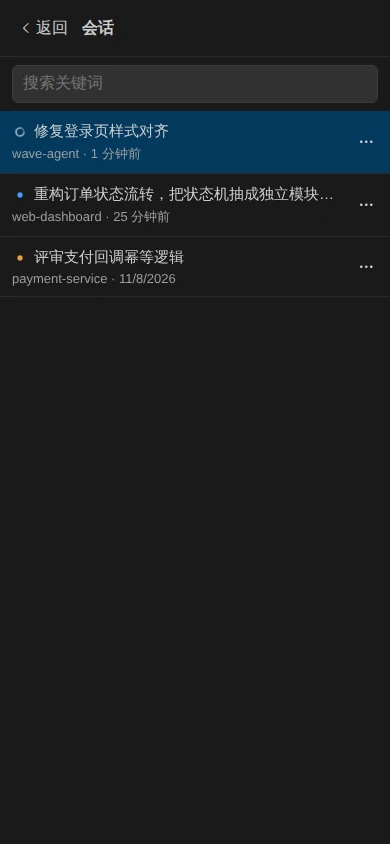
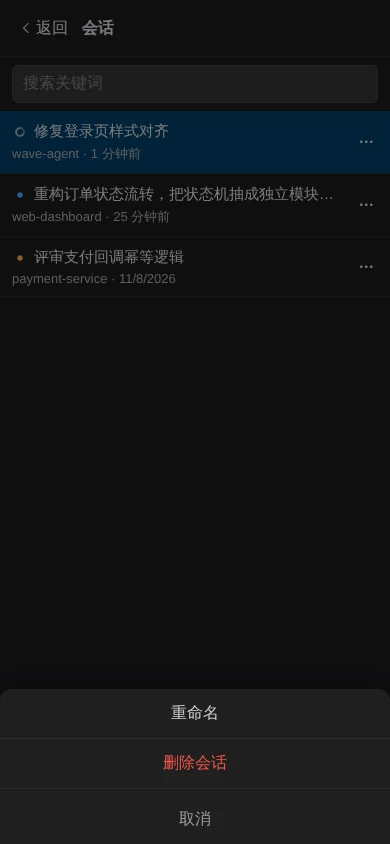
顶栏「会话」打开电脑上的会话列表:每行是标题、项目目录与最近活跃时间,可以按关键词搜索;行尾的「⋯」放重命名与删除。
每条会话前面的状态点只有一个,按优先级取最高的那一种:
- 🟡 等待确认:这条会话卡在审批上,等你处理
- ⏳ 运行中:正在生成
- 🔵 有后台任务在跑:前台回合结束,后台任务还在转
删除建在 worktree 里的会话时,会先读一次改动、把「有未提交改动」说清楚;正在回答的会话还要额外勾一句确认,避免误删正在跑的东西。
审批在手机上一样能批
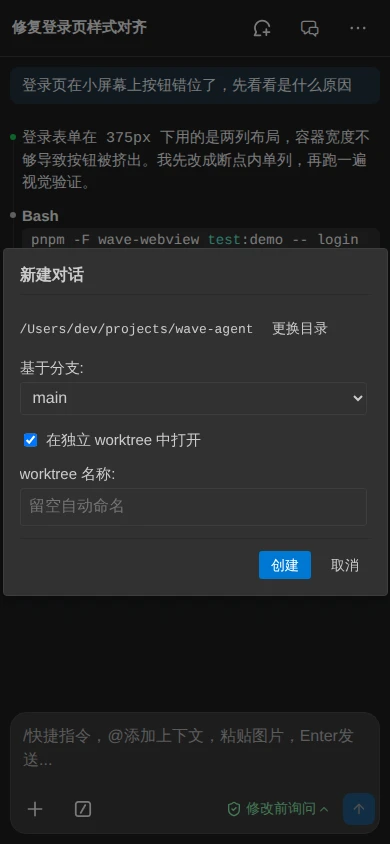
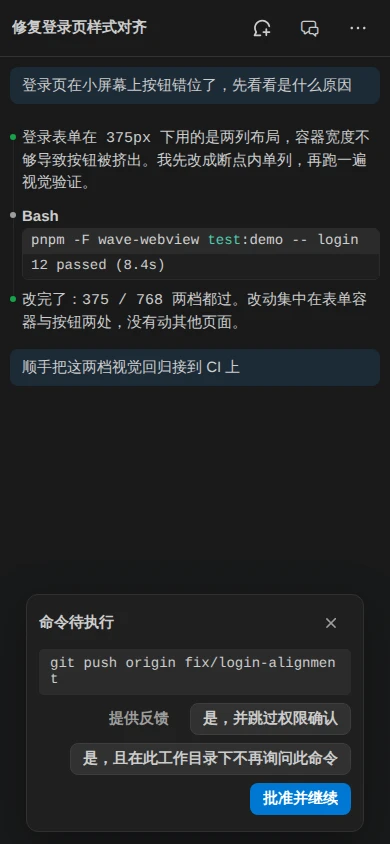
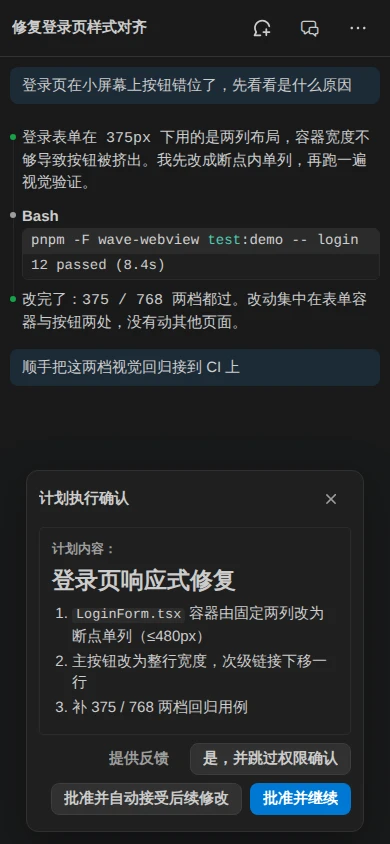
命令、文件改动(带 diff)、计划,都在手机上以确认卡片的形式弹出。计划审批有一处专门的差异:计划正文直接渲染在确认对话框里——手机上没有编辑器列、也没有面板,计划正文是批准与否的唯一依据,所以不把它藏到别处去。
更多菜单
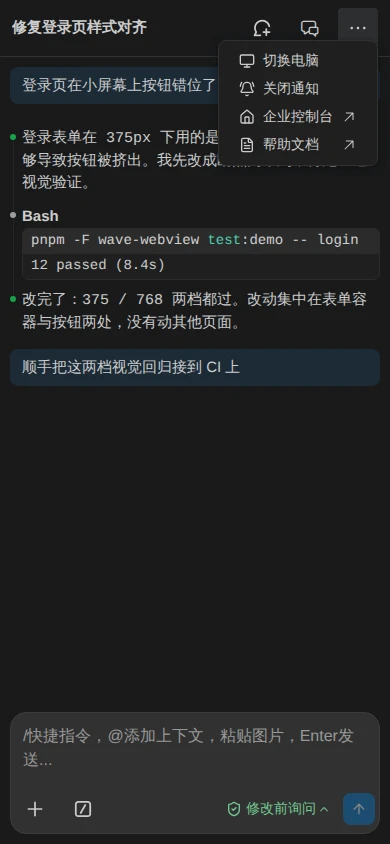
「更多」菜单里可以开启锁屏通知——会话跑完了、或者卡在审批上等你处理,手机会推一条通知。通知需要先把页面添加到主屏幕并允许权限。
顺口问一句(/btw)
在输入框敲 /btw <你的问题>,输入框上方会开一个旁路面板:这一问不进对话历史、不执行任何工具、也不打断正在跑的回合,答完关掉即可。回答过程中面板会显示实时输出的尾部。
终端里前台跑的那条会话暂不支持这一条,面板会直接说明。
快捷指令弹窗
输入框左侧的「/」列出这台手机上能用的指令:/status、/clear、/compact、/tasks、/workflows、/rewind、/model、/btw。选中即执行,不用再手打。
需要电脑那边界面的几条(设置、插件市场、计划预览等)不会出现在这里——手机上点下去没有承载它们的页面。
多台电脑
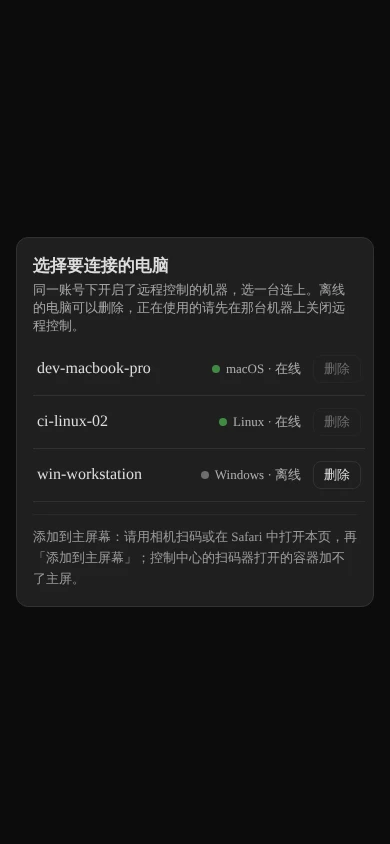
同一账号下可以有多台电脑登记为远程主机。「更多」菜单里的「切换电脑」列出全部机器与在线状态,选一台就切过去;每台机器的页面地址相同,扫码 / 打开地址时选的是机器。
不在用的老机器可以就地删掉:离线的机器那一行带「删除」,点一下就在行内问一次,确认后清掉这台登记;正在使用远程控制的机器删不了,先在那台电脑上关掉远程控制,等它显示为离线。删掉的只是登记——那台电脑下次开启远程控制后会重新出现在列表里。
断线与恢复
连接断了不需要重新扫码:页面顶部会多出一条状态条(「电脑侧不在线,等待上线…」),并按指数退避自动重连;手机从后台回到前台、或从浏览器缓存里恢复时,也会立刻重连一次。这条状态条上只有一句原因和右侧的 ×,点 × 可以先把它收起来——同一次断开期间它不会再冒出来,连接接回后下次断开才重新出现。
前台回合跑到一半断线不会丢内容:重连后页面重新拉齐这条会话的快照(正在跑的那一轮继续推)。往上翻到更早的消息时按需分页加载。
刚打开页面就读不到这台机器上的会话列表时,页面会自己再试几次;一直不成功时这条上多出一个「重试」,点它立刻再试一次。切到后台再回来、或连接断开重连时,没读到过列表的页面会重新拉齐整份快照。
能力边界
页面可操作的是这台机器上的会话,而非那台电脑的界面。以下能力目前在 Web 端暂未开放,多数已在后续计划中:
- 设置页:Web 端暂未开放,配置修改请在桌面端 / VS Code / JetBrains 插件里完成。
- 插件市场、技能、子代理、钩子、MCP 服务:电脑侧已具备上述能力,页面侧的管理视图待补充。
- diff / 文件 / 预览面板:需以整页或抽屉视图承载,尚在排期中。
- 上传文件:电脑端自磁盘读取后上传,手机端需改为「浏览器读取文件 → 传输至电脑」的链路。
- 当前形态不适配:打开本地文件(无编辑器可跳转)、终端(不开放远端 shell)、页面内登录退出(退出将注销该电脑)。
一项能力需同时满足「电脑侧提供方法」与「页面侧提供入口」才会呈现,缺一则不渲染入口。少数动作会额外确认一次,因其影响落在该电脑上:切换模型、rewind、/clear。